 こはな
Whisperで文字起こしできるって聞いたけど、何から始めればいいのか分からなくて……。
 おりぶ
無料で試すならGoogle Colabが近道だよ。パソコンに入れる手順や、faster-whisperとのちがいもいっしょに見ていこう。
Whisperで文字起こしするなら、まず無料のGoogle Colabで試し、くり返し使うならパソコンに入れるのが迷わない順番です。コマンドや料金は2026年11月26日に公式で確かめ、公式の説明をもとにまとめました。
この記事の結論
Whisperの文字起こしは、まず無料のGoogle Colabで試し、くり返し使うならパソコンに入れるのがいちばん手堅い進め方です。
- Colabはブラウザだけで動き、パソコンの性能を気にせずに試せる
- パソコンに入れれば、何時間分でも無料で、音声を外に出さずに文字にできる
- 長い音声を何本も回すなら、最大4倍速いfaster-whisperに切りかえられる
Whisperを初めて使う人・faster-whisperとのちがいを知りたい人
OpenAI・faster-whisper・Google Colabの公式の説明(2026年11月26日確認)をもとにし、実機での検証はしていません。
図解は、各公式の説明をもとに整理したオリジナルです(2026年11月26日確認)。
Whisperで文字起こしする方法は4つ|無料でできる範囲と選び方
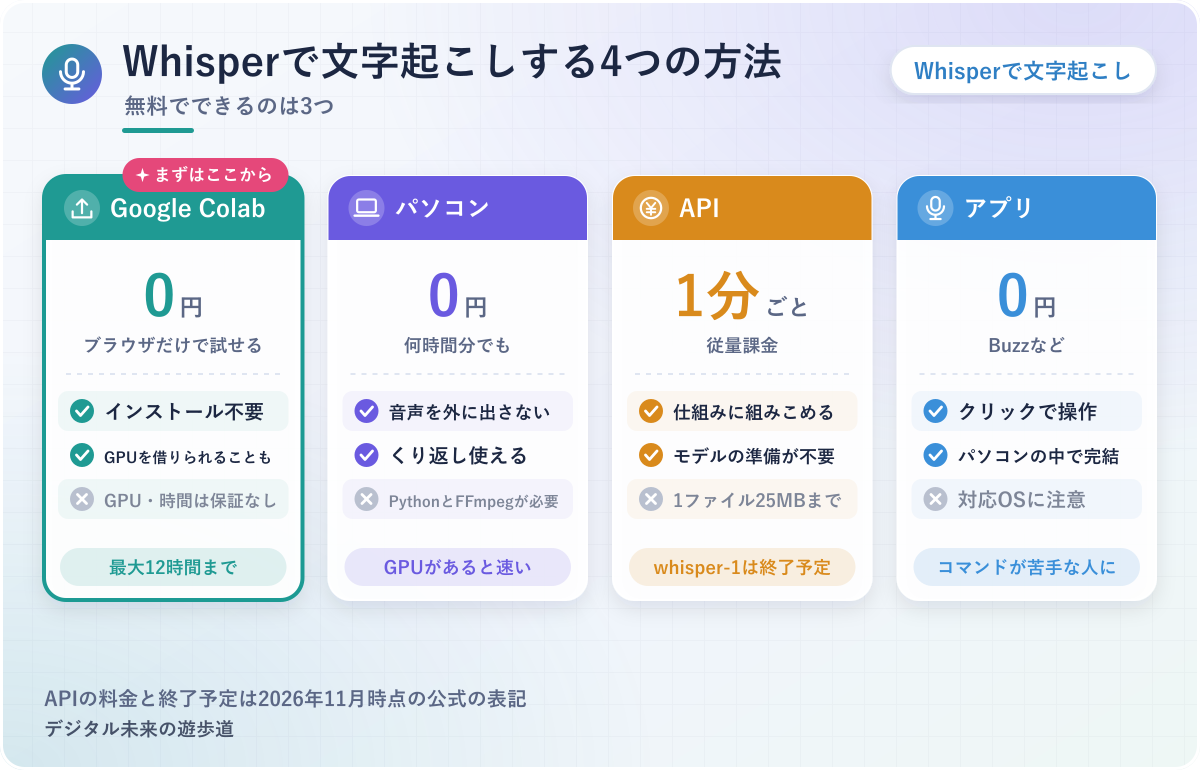
OpenAIのWhisperで文字起こしする方法は、パソコンに入れる・Google Colabで動かす・OpenAIのAPIに送る・Whisperを組みこんだアプリを使う、の4つです。このうちお金がかからないのは、パソコン・Colab・アプリの3つ。
Whisperそのものは、OpenAIがGitHubで公開している音声認識のモデルで、プログラムもモデルもMITライセンスで配られています。まずは4つのちがいを表で並べて、自分に合う入口を決めましょう。
4つの方法のちがい(早見表)
迷ったら、プログラムを書かずに試せるGoogle Colabから始めるのが近道です。
Colabはブラウザだけで動き、無料の枠でもGPUを借りられることがあるため、手元のパソコンの性能を気にせずに済みます。パソコンに入れる方法は、一度そろえれば何時間分でも無料で回せるのが強み。
具体的には、下の表のように分けて考えます。APIは料金がかかるかわりに、自分のアプリや社内の仕組みに組みこめるのが持ち味ですね。
表の「向いている人」の欄で当てはまる所を1つ選べば、次に読む節が決まります。
| 方法 | お金 | 必要なもの | 向いている人 |
|---|---|---|---|
| パソコンに入れる | 無料 | Python・FFmpeg(GPUがあると速い) | くり返し使いたい人・音声を外に出したくない人 |
| Google Colab | 無料の枠あり | Googleアカウントとブラウザ | まず試したい人・パソコンの性能に自信がない人 |
| OpenAIのAPI | 1分ごとの従量課金 | APIキー・支払いの設定 | 自分の仕組みに組みこみたい人 |
| Whisperを使ったアプリ | 無料のものあり(Buzzなど) | アプリのインストール | コマンドを打ちたくない人 |
表は、各公式の説明をもとに整理しました(2026年11月時点)。
無料なのはパソコンとColab、APIは1分ごとの課金
Whisperのモデルは無料で配られているので、パソコンやColabで動かすかぎり、文字起こしの料金はかかりません。
お金がかかるのは、OpenAIのAPIに音声を送る場合だけです。APIは音声を向こうのサーバーで文字にするしくみのため、使った分だけ払う形になります。
具体的には、料金ページの「Whisper」は1分あたり0.006ドル(2026年11月時点)で、60分の音声なら0.36ドルの計算。
Colabの無料の枠もGPUが保証されるわけではないので、「無料」は条件つきと考えておくと安心ですね。
プログラムが苦手なら、Whisperを使ったアプリから
コマンドに抵抗があるなら、Whisperを組みこんだ無料のアプリを使う手もあります。例として、Buzzはパソコンの中だけで文字起こしできるオープンソースのアプリで、Windows・Mac(Appleシリコン)・Linuxで使えるのが特徴です。
音声ファイルを選んでボタンを押すだけなので、PythonやFFmpegを入れる手間がありません。Windows版は署名のないインストーラーのため、警告が出たら公式の案内どおり「詳細情報」→「実行」で進める形。
Whisperにこだわらず、パソコンで手軽に文字起こししたいなら、Wordやブラウザの無料ツールをまとめたこちらの記事もどうぞ。

パソコンにWhisperを入れて文字起こしする手順(Windows・Mac)
パソコンに入れる手順は4ステップです。コマンドは、OpenAIのGitHubに載っている書き方そのまま。
僕は動かしていないので、公式の説明をもとにまとめた内容です。Windowsでは「PowerShell」か「コマンドプロンプト」に打ちこみます。
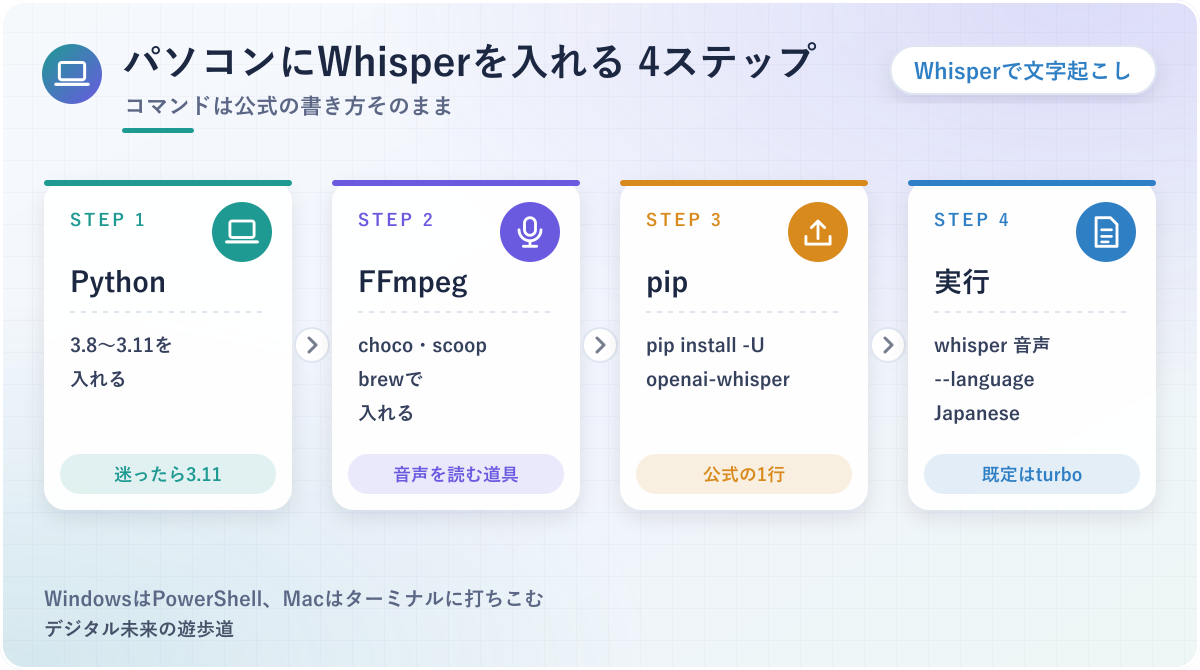
図解はOpenAIのGitHubの説明をもとに作成(2026年11月26日確認)。
PythonとFFmpegを用意する
Whisperには、Python(プログラムの土台)とFFmpeg(音声を読みこむ道具)が先に必要です。
GitHubの説明ではPython 3.8〜3.11で動く想定のため、迷ったら3.11を選べば外れません。Windowsなら、Python公式のインストールマネージャーで「py install 3.11」と版を指定できます。
具体的には、FFmpegはWindowsなら「choco install ffmpeg」か「scoop install ffmpeg」、Macなら「brew install ffmpeg」。Chocolateyなどの道具は、先に入れておく必要があるんです。
このあたりは、組み立て家具のキットとよく似ています。部品(モデル)は無料で箱に入っているのに、六角レンチ(Python)とドライバー(FFmpeg)は自分で用意する決まりで、説明書どおりに組んだはずが最後にネジが1本余って、本棚の前で腕を組むことになるんですよね。
pipでWhisperを入れる
PythonとFFmpegがそろったら、公式の次の1行でWhisperを入れます。
pip install -U openai-whisperWindowsで「pip」が見つからないときは、「py -m pip install -U openai-whisper」と打てば動くはず。
コマンド1行で日本語を文字起こしする(txt・srtの出し方)
音声ファイルがあるフォルダでコマンドを開き、ファイル名と言語を指定します。公式の例は次の1行。
whisper japanese.wav --language Japaneseモデルを指定しないと既定のturboが使われ、結果はtxt・srtなど複数の形で保存されます。字幕ならsrt、読むだけならtxtで十分です。
Google Colabで無料で使う手順
Google Colabは、ブラウザでPythonを動かせるGoogleの無料サービスです。パソコンに何も入れずにWhisperを試せます。
コマンドはパソコンと同じで、先頭に「!」を付けるのがColabの書き方ですね。
GPUに切り替えて、音声を上げて文字起こしする
メニューの「ランタイム」→「ランタイムのタイプを変更」でGPUを選んで保存し、最初のセルで次の1行を実行します。
!pip install -U openai-whisper左のフォルダの印から音声をドラッグして上げたら、次のセルで文字起こし。
!whisper japanese.wav --language Japanese「japanese.wav」は上げたファイル名に置きかえてください。できたtxtやsrtは同じフォルダに並ぶので、右クリックの「ダウンロード」で保存します。
無料の枠で途中で止まるときの考え方
 おりぶ
長い音声の途中で切れると、最初からやり直しになっちゃうんだよね……。
Colabの無料枠は、GPUや時間が決まっていません。公式のよくある質問では、無料版は最大12時間まで動かせる一方、資源は保証されないと書かれています。
操作しないと接続が切れることもあり、長い音声を流したまま離れるのは不向き。切れると結果も消えるため、長い録音は分けて上げると安心でしょう。
具体的には、会議の録音を前半と後半に分け、1つ目のtxtを保存してから2つ目を流す形です。
毎週何時間も回すなら、パソコンに入れたほうが落ち着けますよ。
Whisperのモデルの選び方と必要なパソコンの性能
Whisperのモデルは、小さい順にtiny・base・small・medium・largeと、largeを速くしたturboの6つ。大きいほど正確になりやすいかわりに、VRAM(GPUのメモリ)と時間が増えます。
GPUと待てる時間で決めるのが基本です。
6つのモデルとVRAMの目安
GitHubにある、モデルごとのVRAMの目安は次のとおりです。日本語は「.en」の付かない多言語のモデルを選びます。
速さはlargeを1とした比べ方で、A100で英語を測った数字。環境で変わる目安です。
| モデル | 必要なVRAMの目安 | 速さの目安 |
|---|---|---|
| tiny | 約1GB | 約10倍 |
| base | 約1GB | 約7倍 |
| small | 約2GB | 約4倍 |
| medium | 約5GB | 約2倍 |
| large | 約10GB | 1倍(基準) |
| turbo | 約6GB | 約8倍 |
OpenAIのGitHub(openai/whisper)の表をもとに作成(2026年11月26日確認)。
日本語はまずturboで試す
 おりぶ
迷ったらturbo。足りなかったら、あとで上げ下げすればいいんだ。
日本語で1つ選ぶなら、turboです。
turboはlarge-v3を速くしたモデルで、公式では正確さをほとんど落とさずに速くなったとされています。指定しないときの既定でもあるのが、選ぶ理由の1つ。
たとえば、VRAMが6GB以上のGPUやColabのGPUなら、turboがそのまま動く目安です。GPUが無いとCPUで時間がかかるため、短い音声とsmallで試すのが現実的でしょう。
英語への翻訳だけはturboが非対応なので、mediumかlargeを選んでください。
faster-whisperとは?Whisperとの違いと使い方
faster-whisperは、Whisperのモデルを、CTranslate2という計算のしくみで速く動くように作り直したプログラムです。SYSTRANがGitHubにMITライセンスで公開しています。
モデルは本家と同じで、ちがうのは速さとメモリ、入れ方。
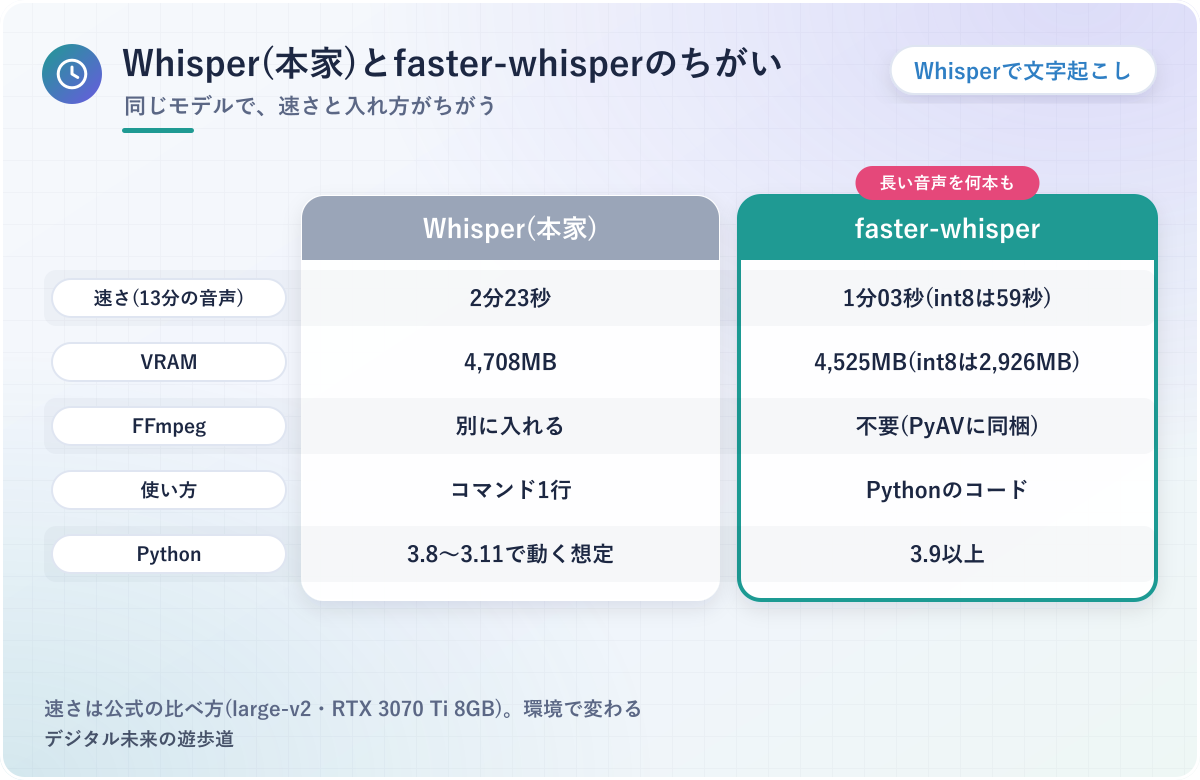
数字はfaster-whisper公式の比べ方より(2026年11月26日確認)。
同じ正確さで最大4倍速く、メモリも少ない
 おりぶ
同じモデルなのに、待ち時間がぐっと短くなるのはうれしいね。
faster-whisperは、本家と同じ正確さのまま最大4倍速く、メモリも少なく動くとされています。
速さの理由は、AIを速く動かすCTranslate2を使っている点。int8(8ビットの軽い計算)ならメモリもさらに減らせます。
具体的には、公式の比べ方(13分の音声・large-v2)で本家が2分23秒、faster-whisperは1分03秒でした。CPUでsmallを使うと、本家6分58秒に対してint8で1分42秒です。
長い録音を何本も回す人ほど、この差が効きますね。
faster-whisperの入れ方と最小のコード
faster-whisperはPython 3.9以上で、次の1行で入ります。FFmpegは別に入れなくてよく、音声の読みこみはFFmpegのしくみを含むPyAVが受け持つためです。
pip install faster-whisper使い方はPythonのコードで、公式の最小の例は次のとおり。
from faster_whisper import WhisperModel

model_size = "large-v3"

# Run on GPU with FP16
model = WhisperModel(model_size, device="cuda", compute_type="float16")

# or run on GPU with INT8
# model = WhisperModel(model_size, device="cuda", compute_type="int8_float16")
# or run on CPU with INT8
# model = WhisperModel(model_size, device="cpu", compute_type="int8")

segments, info = model.transcribe("audio.mp3", beam_size=5)

print("Detected language '%s' with probability %f" % (info.language, info.language_probability))

for segment in segments:
    print("[%.2fs -> %.2fs] %s" % (segment.start, segment.end, segment.text))
transcribeに「language=”ja”」を足せば言語の判定を省け、GPUが無いときはコメントのCPUの行に切りかえて使います。
WindowsのGPUで動かすときのつまずき
NVIDIAのGPUで動かすには、CUDA 12用のcuBLASとcuDNN 9が必要です。
つまずく理由は、ドライバーとは別にこれらの部品を自分でそろえる点。足りないと、動かした瞬間にエラーで止まるんです。
具体的には、公式のGitHubで、WindowsならPurfviewさんの「whisper-standalone-win」にある部品を、PATHの通ったフォルダに置く方法が案内されています。
動かないときは、まずCPU(int8)で試すと切り分けやすいですよ。
Whisperの日本語の精度とクセ
Whisperは日本語も文字にできますが、公式のモデルカードには苦手な場面も書かれています。
僕は精度を測っていないので、公式の注意点だけを2つ並べました。
話者の区別は付かない
Whisperの結果は、だれが話したかを分けずに、1本の文章として出てきます。
「Aさん」「Bさん」と分けたいなら、話者を分けられる別の道具やサービスが必要です。モデルカードでも、話者の区別は十分に評価されていない分野とされているため、頼りきれません。
具体的には、議事録にするなら発言者をあとで書き足す形になります。
APIの話者を分けるモデルも、廃止予定に入っているのが今の状況。
音声にない文が出ることがある
おりぶ静かな所に、だれも言っていない文が入ってたらびっくりするよね……。
モデルカードには、音声に本当は無い文が結果に入ることがある(ハルシネーション)と書かれています。
同じ言い回しをくり返しやすい点も注意。人名や専門用語が多いときは「–initial_prompt」に出てほしい言葉を渡すと、その書き方に寄りやすくなります。
OpenAIのAPIで文字起こしする方法と料金
OpenAIのAPIなら、音声ファイルを送るだけで文字が返ってきます。ただし、APIのWhisper(モデル名「whisper-1」)は廃止予定です。
これから組むなら、後継のモデルで考えると手戻りがありません。
APIの料金(2026年11月時点)
料金は、音声1分ごとの従量課金です。2026年11月26日に公式の料金ページで見た目安は次のとおりでした。
| モデル(公式の表記) | 1分あたりの目安 |
|---|---|
| gpt-transcribe | 0.0045ドル |
| Whisper(モデル名 whisper-1) | 0.006ドル |
| gpt-4o-transcribe | 0.006ドル |
| gpt-4o-mini-transcribe | 0.003ドル |
| gpt-4o-transcribe-diarize(話者の区別つき) | 0.006ドル |
表のうちgpt-transcribe以外の4つは、2027年2月26日に終了予定です。1時間なら、gpt-transcribeで0.27ドルの計算。
料金はOpenAI公式の料金ページの「Estimated cost」(2026年11月時点)。
whisper-1は2027年2月26日に終了予定
おりぶAPIでWhisperを使っている人は、来年の2月までに乗りかえを考えておきたいね。
OpenAIの廃止予定の一覧では、whisper-1は2026年8月26日に告知され、2027年2月26日に終了する予定です。
同じ日にgpt-4o-transcribe・gpt-4o-mini-transcribe・gpt-4o-transcribe-diarizeも終了予定で、後継は録音済みの音声ならgpt-transcribe、リアルタイムならgpt-live-transcribe(1分0.017ドル)と案内されています。
具体的には、今の公式ガイドの例でもmodelの欄は「gpt-transcribe」。新しく組むなら最初からこちらで書いておけば、終了日に慌てずに済むわけです。
パソコンやColabで動かすWhisperは、この終了とは別もの。
APIの呼び出し方と25MBの上限
APIキーを作って支払いを設定したら、キーを環境変数「OPENAI_API_KEY」に入れ、公式ガイドの例のとおりmodelに「gpt-transcribe」を指定して音声を送ります。
送れるのは1ファイル25MBまでで、mp3・m4a・wavなど9種類の形式。長い録音は、圧縮するか、文の途中で切らないように分けて送ります。
プログラムを書かずに済ませたいなら、ChatGPTに音声を渡す方法も手軽ですよ。

Whisperの文字起こしでつまずきやすい所
Whisperで止まるのは、ほとんどが準備の段階です。
エラーの文の言葉で、止まった場所の見当がつきますね。
「ffmpeg」が見つからないと出る
WhisperはFFmpegで音声を読むので、入っていないか見つからないと止まります。FFmpegを入れたあとは、PowerShellやターミナルを開き直してから、もう一度動かしてください。
「ffmpeg -version」でバージョンが出るかも確かめると安心です。形式が原因で読めないときは、MP3に変えて入れ直す手も。
Pythonのバージョンが合わない・GPUが使われない
インストールで止まるときは、Pythonが新しすぎることがあります。
GitHubの説明は3.8〜3.11で動く想定なので、迷ったら3.11で入れ直すのが早道です。
もう1つ多いのが、GPUがあるのにCPUで動く例。Windowsでは、pipで入ったPyTorch(Whisperが使う計算の部品)がGPU非対応の版になることがあるのが理由です。
具体的には、PyTorch公式の「Get Started」で自分のCUDAに合う入れ方を選んでください。
手間をかけずに済ませたいならNotta
コマンドやGPUの設定が手間なら、文字起こしのサービスに任せる道もあります。
ここでは、このブログでよく取り上げるNottaを例に見ていきましょう。
インストールなしで、文字起こしから要約まで
おりぶ準備に時間をかけるより、録ってすぐ文字になるほうがいい日もあるよね。
Nottaは、録音やWeb会議の音声を文字にし、AIで要約まで作れるサービスです。無料のフリープランは月120分・1回3分まで、AI要約は月10回まで(2026年11月時点)。
年払いのプレミアムプランは月1,185円(税込・年14,220円)で、月1,800分・1回5時間まで。PythonやGPUの準備が要らないため、すぐ始められます。
具体的には、僕はNottaの有料プランを仕事で使っていて、商談の要約に出てくるTODOや納期を控えて読み返すのが習慣です。
無料は1回3分までなので、まず短い音声で試してみてください。

Whisperとどちらを使うか
何時間分も無料で文字にしたい人や、音声を外に出したくない人なら、Whisperがぴったり。準備に時間をかけたくない人や、要約まで1つで済ませたい人は、Nottaのほうが早く片づきます。
先にNottaの無料プランで試し、長い録音が増えたらWhisperへ、という順番もありです。
Whisperの文字起こしでよくある質問
最後に、よく聞かれることをまとめました。
気になる質問だけ拾い読みしてみてください。
インターネットにつながっていなくても使える?
パソコンに入れたWhisperは、モデルをダウンロードしたあとは、音声を外に出さずに文字にできます。社外に出したくない録音に向いている方法です。
ColabとAPIは、音声をインターネットの先に送って処理する形になります。
MacでもWhisperは使える?
Macでも「brew install ffmpeg」のあと、同じ「pip install -U openai-whisper」で使えます。NVIDIAのGPUは使えないので、遅いときは小さいモデルから試してください。
アプリなら、AppleシリコンのMacで動くBuzzも候補です。
参考にした公式情報(2026年11月26日確認)
- OpenAI公式:Whisper(GitHub)、APIの料金、廃止予定の一覧 ほか2ページ
- faster-whisper公式:SYSTRAN/faster-whisper(GitHub)
- Google公式:Colaboratory よくある質問
- Notta公式:料金プラン
- そのほか:Python公式「WindowsでPythonを使う」、Buzz(GitHub)