 こはな
YOMEL(ヨメル)って議事録AIを社内ですすめられたんだけど、いくらで何ができるの?
 おりぶ
法人向けの議事録AIで、料金は人数じゃなくて「月に何時間使うか」で決まるんだ。公式の説明をもとに、料金と機能、向いている人を順番に見ていこう。
YOMEL(ヨメル)は、会議の声を文字にして話した人を分け、要約まで作る法人向けのAI議事録ツールで、料金は月28,000円(税抜・30時間)から、IDは何人ぶんでも無制限です。この記事は、2026年11月26日に公式サイトとプレスリリースを確かめ、公式の説明をもとにまとめました(僕は実機を使っていません)。
この記事の結論
YOMELは、社内の多くの人で会議を記録する会社に向いた、時間で払う法人向けの議事録AIです(2026年11月時点)。
- 料金は月28,000円(税抜)で30時間から。IDは全プラン無制限で、人数が増えても料金は変わらない
- Zoom・Teams・Meet・対面のどれでも、開始ボタンを押すだけで文字起こし・話者の識別・要約まで
- ISO 27001の認証、IP制限、個人情報の自動除去など、会社で入れるときのセキュリティがそろっている
全社や部署単位で議事録AIを入れたい会社の担当者(個人・少人数で月数時間だけなら、無料枠のあるアプリのほうが合う)
YOMEL公式の料金・セキュリティ・トライアルの各ページとプレスリリース(2026年11月26日確認)をもとにまとめました。口コミの傾向は、ITreviewのレビューの要約です。
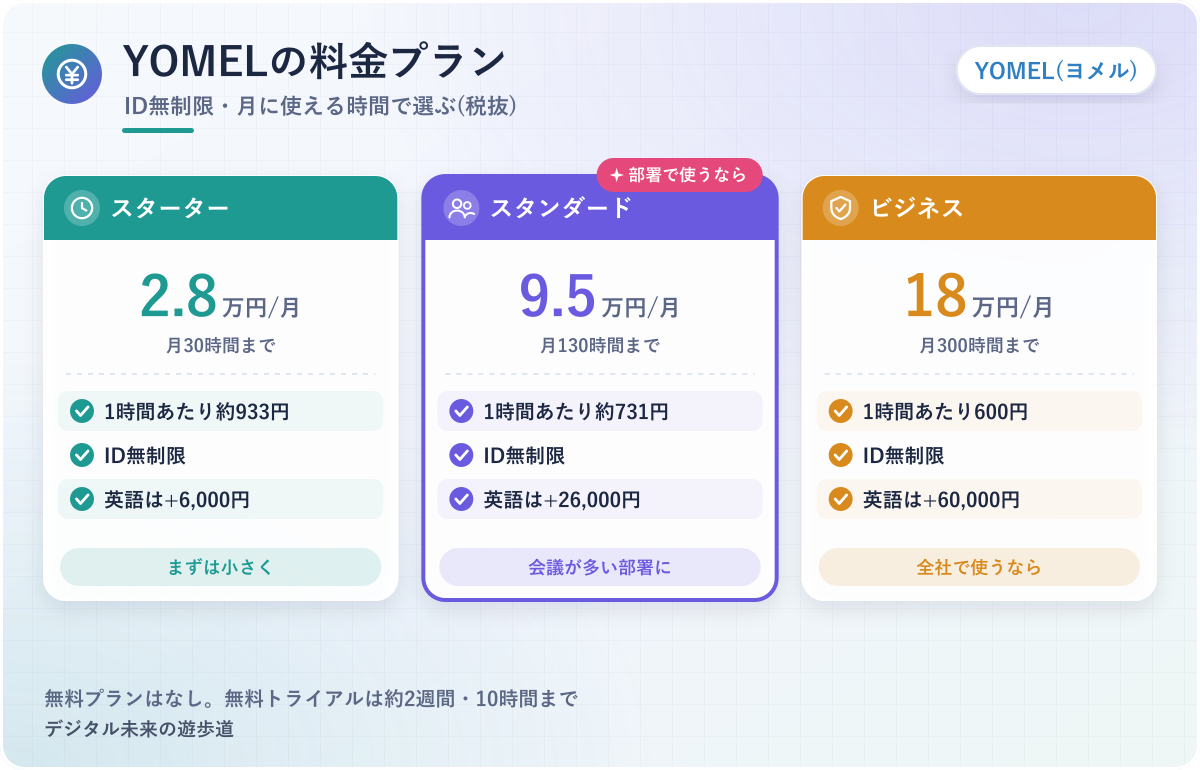
図解は、YOMEL公式の料金ページ(2026年11月26日確認・税抜)をもとに作ったオリジナル。エンタープライズ(月250,000円〜・500時間〜)は図から外しています。
YOMEL(ヨメル)とは?法人向けのAI議事録ツール
YOMEL(ヨメル)は、会議の声をAIが文字にして、話した人を分け、要約まで作る法人向けのAI議事録ツールです。Zoom・Teams・Google Meetなどのオンライン会議でも、会議室での対面の会議でも使えます。
なお、この記事は僕がYOMELを使ってみたレビューではありません。2026年11月26日に公式サイトとプレスリリースを読み、その説明をもとにまとめたもの。使い心地や精度の良し悪しは書かず、公式の事実と、そこから計算できることだけを並べました。
運営はPKSHA Infinity、導入は2,000社以上
YOMELを運営しているのは、福岡市に本社がある株式会社PKSHA Infinity(パークシャ インフィニティ)です。プレスリリースによると、導入した会社は2,000社以上(2026年3月末時点)で、公式サイトには「月間ご利用数 150,000会議」という数字も出ていました。
少し古い紹介記事や規約では、アーニーMLG株式会社という名前で出てくることもあります。どちらもYOMELの運営元として出てくる名前なので、別のツールと思わなくて大丈夫ですよ。
会議のあとワンクリックで議事録ができるしくみ
おりぶ会議の前にボタンを押して、終わったらもう一回押すだけ。あとはAIが文字と要約を作ってくれるんだ。
YOMELの基本の使い方は、会議が始まったら開始ボタンを押し、終わったら止めるだけです。止めたあとに、全文の文字起こし・話した人ごとの区切り・要約がまとめて出てきます。
この手軽さが売りになっているのは、議事録づくりでいちばん時間を取られるのが「録音の聞き直し」だからです。公式サイトにも、会議後ワンクリックで9〜10割の議事録が完成する、とありました。
具体的には、公式の事例として、1時間の役員会議のあと2〜3時間かけていた議事録づくりが半分になった話や、1人30分かかっていた面談の記録が5分ほどになった話が載っています。どこでも同じ時間になるとは限りません。
聞き直す時間を減らすための道具、と考えるとイメージしやすいはずです。
Zoom・Teams・Meet・対面、どの会議でも使える
公式のよくある質問では、Zoom・Meet・Teams・WebEXのほか、どの会議ツールでも使え、連携の設定もいらないと案内されています。
パソコン(Windows・Mac)に専用のアプリを入れておくと、相手の声も拾えるため、会議ツールの側では何もしなくて済むわけです。ボットを会議に招く形ではないので、相手の画面に「録音用の参加者」が増えることもありません。
具体的には、オンライン会議ならパソコンのアプリで、会議室ならiPhoneでYOMELを立ち上げてテーブルの真ん中に置く、という使い分けです。
ブラウザは最新のGoogle Chromeがすすめられているので、社内で決められたブラウザがある会社は先に確かめておきましょう。
YOMELの料金プラン|月28,000円(税抜)から、時間で選ぶ
YOMELの料金は、使う人数ではなく「1か月に何時間ぶん文字にするか」で決まります。いちばん小さいスタータープランは月28,000円(税抜)で、月30時間まで。
個人向けの文字起こしアプリとは、お金の考え方がかなり違うんです。料金はすべて2026年11月26日に公式の料金ページで確かめた税抜の金額で見ていきます。
4つのプランと、使える時間(2026年11月時点)
プランはスターター・スタンダード・ビジネス・エンタープライズの4つで、どのプランも使える機能はほぼ同じ、違うのは1か月に使える時間です。
料金表の機能の欄が全プラン共通になっているため、プラン選びは「月に何時間録るか」だけを考えれば済みます。
具体的には、下の表の「1時間あたり」を見ると、たくさん使うプランほど安くなるのが分かるはず。月の料金を使える時間で割った目安です。
まずは、自分の会社が月に何時間くらい会議を記録しそうかを数えてみてください。
| プラン | 月の料金(税抜) | 使える時間/月 | 1時間あたりの目安 | 英語オプション(税抜) |
|---|---|---|---|---|
| スターター | 28,000円 | 30時間 | 約933円 | +6,000円/月 |
| スタンダード | 95,000円 | 130時間 | 約731円 | +26,000円/月 |
| ビジネス | 180,000円 | 300時間 | 600円 | +60,000円/月 |
| エンタープライズ | 250,000円〜 | 500時間〜 | 500円〜 | +100,000円〜/月 |
YOMEL公式の料金ページをもとに作成(2026年11月時点・税抜)。1時間あたりは月の料金÷使える時間で計算した目安です。
ID無制限・時間で払うしくみ(1時間あたりの目安)
 おりぶ
人数じゃなくて時間で払うって、使う人が多い会社ほどおトクってことかな?
YOMELは全プランが「ID数無制限」で、社員が10人でも100人でも、料金は時間のプランだけで決まります。人数が増えても料金が変わらないため、全社でまとめて入れたい会社と相性のいい形です。
この料金、図書館の貸出カードに似ています。カードは家族全員ぶん何枚つくってもタダなのに、開館は月30時間だけで、みんながカードを持った月ほど閉館のチャイムが早く鳴るんですよね。
たとえば、スタータープランで1時間の会議を週に7回ほど開くと、月の30時間にほぼ届きます。同じ時間の枠をみんなで分け合うので、使う人を増やすほど、上限に早く着く点は押さえておきたいところ。
月にどれくらい会議を記録するかを先に数えてから、プランを選ぶのが近道ですね。
無料トライアルとオプション、契約前に確かめたいこと
YOMELに無料プランはなく、かわりに約2週間・10時間分までの無料トライアルがあります。トライアルで作ったアカウントと記録は、契約後もそのまま正式版で使えるとのこと。
オプションは、英語を文字にする英語オプション(表のとおりプランごとに金額が違う)や、SSO認証オプション(月100,000円・税抜)など。会議用のマイクやスピーカーは付いていないので、必要なら別に用意します。
最低契約期間や、時間が足りなくなったときの追加料金は、公式の料金ページには書かれていませんでした。販売代理店のソフトバンクの紹介ページには「最低契約期間6ヵ月」とあるため、契約の前に申し込み先で確かめておくと安心です。
YOMELでできること(主な機能)
公式の料金ページには「全プラン共通機能」として、20以上の機能が並んでいます。ここでは、議事録づくりに直接かかわるものを3つにまとめました。
どれも公式の説明を要約したもので、精度の良し悪しはトライアルで自分の会議の声を使って確かめるのがいちばんです。
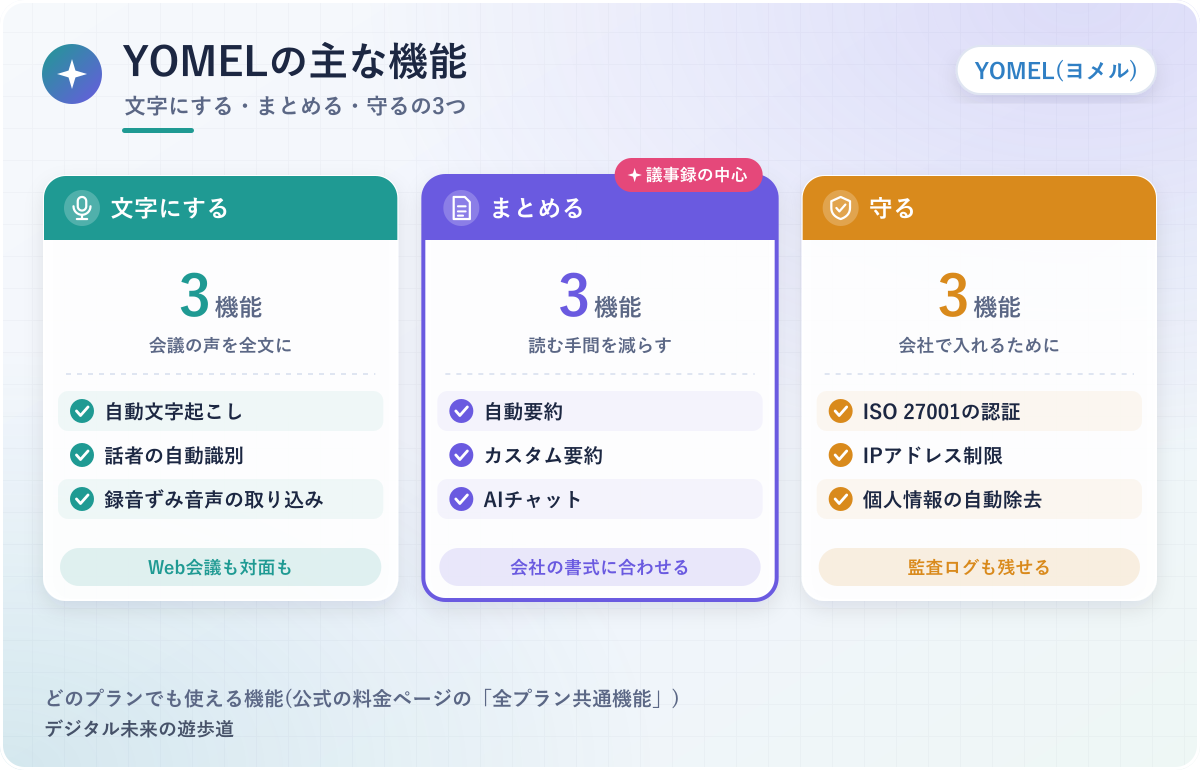
図解:YOMEL公式の料金ページ・セキュリティのページ(2026年11月26日確認)をもとに作ったオリジナル
文字起こし・話者の自動識別・辞書登録
YOMELは、会議の声を文字にしながら、声の違いから話した人を自動で分けます。参加する人数を先に入れておく必要はありません。分けた人は最初「Aさん」「Bさん」と出てきて、名前を1か所書きかえると、その人の発言がまとめて変わるしくみ。
社名や商品名、業界の言葉は、辞書に登録しておくと正しく文字にしやすくなります。「YOMEL」という名前そのものが、ふつうの言葉の「読める」と取り違えられやすいと書いている紹介記事もあるほどで、固有名詞は早めに登録しておきたいですね。
ほかに、録音ずみの音声の取り込みや、言葉づかいを整える自動全文校正もあります。
自動要約・カスタム要約・AIチャット
 おりぶ
要約の形を会社の書式に合わせられるのは、うれしいポイントだね。
要約まわりは、自動要約に加えて、決まった形でまとめる「カスタム要約」と、会議の記録にAIへ質問できる「AIチャット」がそろっています。
議事録は会社ごとに書式がばらばらなため、要約の形を合わせられるかどうかで清書の手間が大きく変わるもの。AIチャットがあれば、長い記録を読み返さずに、決まったことや宿題だけを聞き出せます。
具体的には、プレスリリースで、会議の記録から次の議題の案を出したり、返事が必要なタスクだけを抜き出したりする使い方が紹介されていました。2026年7月31日からは、3つまでの会議の記録をまたいで分析できるようになっています。
要約をそのまま共有するか、手を入れてから出すかは、会社のルールに合わせて決めましょう。
セキュリティ|ISO 27001・IP制限・個人情報の自動除去
セキュリティは、法人向けツールらしく手厚めです。公式のページによると、運営会社は情報セキュリティの国際規格「ISO 27001」の認証を取っています。
会議には取引先の名前や社外秘の話が入りやすいからこそ、情報システムの担当者が確かめたい設定が、最初からそろえてあるわけです。
具体的には、決めた場所からしか入れないIPアドレス制限、名前や電話番号を自動で消す個人情報の除去、録音ファイルをサーバーに残さない設定、だれが何をしたかを残す監査ログの4つ。経済産業省の資料をもとにしたセキュリティチェックシートも、PDFとExcelで配られています。
社内の審査が厳しい会社は、このチェックシートを先に取り寄せておくと話が早いでしょう。
YOMELの使い方|申し込みから会議の記録まで
YOMELの使い方は、トライアルの申し込み→パソコンやスマホの準備→会議で録る、の流れです。公式の「ご利用の流れ」と、よくある質問の説明をもとに並べました。
画面の細かい設定はトライアルのときに担当から案内されるので、ここでは全体の流れまでにしておきますね。
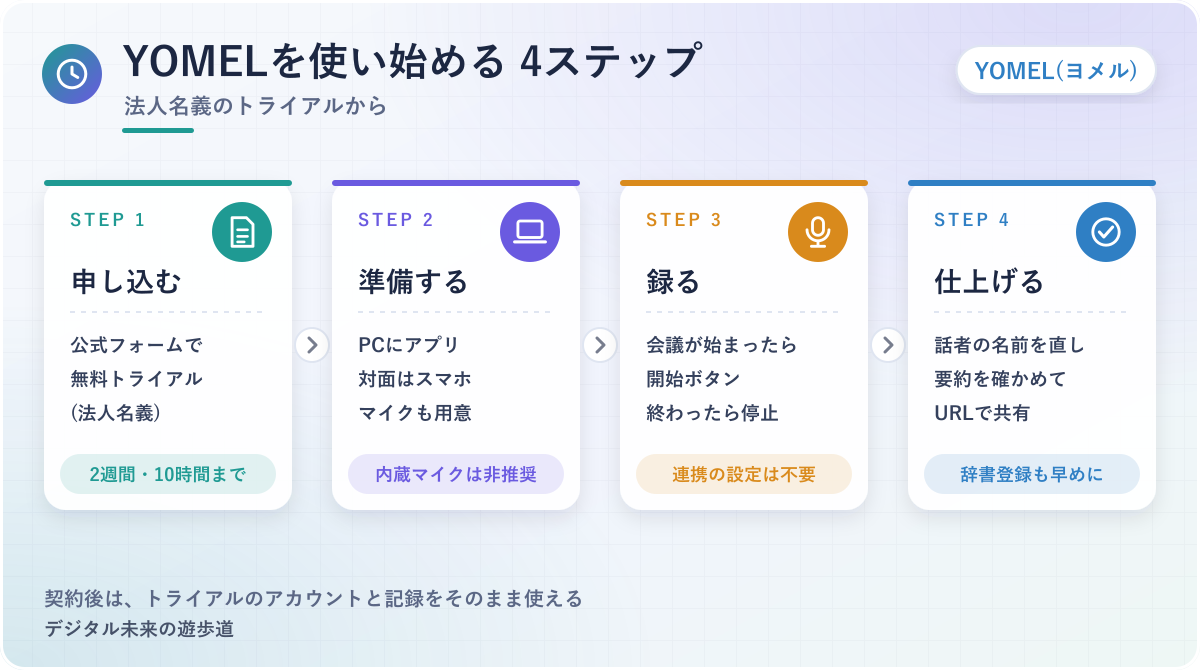
図解は、YOMEL公式の「ご利用の流れ」とよくある質問(2026年11月26日確認)をもとに作ったオリジナルです。
トライアルの申し込みから契約まで
まずは公式サイトのフォームから、無料トライアルを申し込みます。公式の申し込みページには「ご契約には法人様名義が必要です」と書かれていました。
申し込むと、YOMELか提携する販売パートナーから連絡があり、約2週間・10時間までのトライアルが始まる流れ。トライアル後の検討の期間には、セキュリティチェックへの対応や資料の準備も手伝ってもらえます。
Web会議で使うとき(パソコンのアプリ)
Web会議では、パソコンにYOMELのアプリを入れてから会議に入り、始まったら開始ボタンを押します。アプリを入れておくと、自分の声だけでなく相手の声も文字にできるのがポイント。
マイクはどのメーカーのものでも使えますが、公式はノートパソコンに付いているマイクとスピーカーをすすめていません。音が回り込んで響く「ハウリング」を防ぎ、文字にする正確さを上げるためです。
具体的には、パソコンのスピーカーから出た相手の声を同じパソコンのマイクがもう一度拾うと、声が二重になって聞き取りにくくなります。イヤホンマイクやヘッドセット、会議用のマイクスピーカーが案内されているのはそのため。
会議の前に、マイクとスピーカーの組み合わせを一度試しておくと、本番で慌てずに済みますよ。
対面の会議や、録音ずみの音声で使うとき
会議室での打ち合わせは、スマホのアプリで録ります。iPhoneでYOMELを立ち上げて、会議テーブルの真ん中に置くのが、公式のよくある質問で紹介されている使い方です。
スマホ版(iOS・Android)には、2026年8月から「省データモード」が入りました。録音中に電波が切れてもスマホの中で録音を続け、つながったら自動でクラウドに送る機能です。
その場で録れなかった会議は、録音ずみの音声ファイルを取り込んで文字にできます。会議の録音のしかた全般は、下の記事にまとめました。
YOMELの気になる点と、口コミの傾向
YOMELは機能がそろっている一方で、契約の前に知っておきたい点もあります。公式の説明から分かる気になる点と、レビューサイトITreviewに集まっている声の傾向を分けてまとめました。
口コミは、個々の言い回しを写さず、多く見られる傾向だけを要約しています。
無料プランがなく、最初から月28,000円(税抜)
 おりぶ
1人で月に数時間だけ使いたい人には、ちょっと大きい金額かも……。
YOMELには無料プランがなく、2週間・10時間のトライアルのあとは、いちばん小さいプランでも月28,000円(税抜)がかかります。
料金が人数ではなく時間で決まるため、少ない人数で少しだけ使うと、割高に感じやすい形です。逆に全社で同じ枠を分け合うなら、1人あたりはぐっと下がっていきます。
たとえば月に10時間しか会議を記録しない場合、スタータープランの30時間のうち20時間を使い残すことになり、1時間あたりは2,800円になる計算です。
トライアルの10時間で、月にどれくらい使いそうかを測っておくと、プラン選びで外しにくくなりますよ。
ノートパソコンのマイクは非推奨、マイクは別に用意
前の章でも触れたとおり、公式はノートパソコンの内蔵マイク・スピーカーでの利用をすすめていません。契約にマイクは含まれないので、会議室ごとにマイクスピーカーをそろえる費用も見ておく必要があります。
すでに会議用のマイクがある会社なら、トライアルのうちにその機材で試してみるのが確実です。
口コミで多い声|手軽さと要約は好評、話者の取り違えに不満
ITreviewでは、2026年11月26日に見た時点で、YOMELは42件のレビューで平均4.1の評価でした。よく挙がっているのは、操作がかんたんなこと、文字起こしと要約が速いこと、専門用語の辞書が役立つことです。
気になる声で目立つのは、話した人の取り違え。声の近い人が同じ人にまとめられ、手で直す手間がかかるという指摘が多く、要約が平らになりすぎる、起動やログインで手間取る、という声もありました。
声が分かれるのは、レビューを書いた人の会議の形や機材がばらばらだからです。具体的には、マイクの置き方や話す人数が違えば、話者の分かれ方も変わってくるはず。
気になる点は、トライアルで自分の会議の声を使って確かめてください。
YOMELが向いている人・向いていない人
ここまでの料金と機能から考えると、YOMELが合うかどうかは「法人として、何人で、月に何時間使うか」でほぼ決まります。
迷っている人のために、向いている人と向いていない人を1つずつに絞りました。
向いている|社内の多くの人で、会議を毎日記録する会社
僕がYOMELをすすめるなら、社内の多くの人が、毎日のように会議や商談を記録する会社です。
IDが無制限で人数を気にせず配れるうえ、たくさん使うプランほど1時間あたりが安くなるのが理由。IP制限や監査ログなど、全社で入れるときに求められる設定がそろっているのも助けになります。
具体的には、営業の商談、役員会議、採用の面談などを、部署をまたいで毎日記録したい会社です。
会議の数が多い会社ほど、時間で払うしくみの良さが出やすいですね。
向いていない|個人や少人数で、月に数時間だけの人
反対に、個人で使いたい人や、少人数で月に数時間だけ記録したい人には向いていません。申し込みページに「ご契約には法人様名義が必要」とあり、料金もいちばん小さいプランで月28,000円(税抜)からです。
その場合は、無料の枠があり、1人から使えるスマホやパソコンの議事録アプリのほうが合っています。無料で使えるアプリの選び方は、下の記事で比べました。
YOMELとNottaの違い|料金の決まり方と、試せる範囲
AI議事録ツールの中で、YOMELとよく並べられるのがNottaです。どちらも文字起こしと要約ができますが、料金の決まり方と試せる範囲がかなり違います。
ここでは、両方の公式サイトの説明(2026年11月26日確認)だけで比べました。YOMELは税抜、Nottaは税込の表示なので、金額を見比べるときは気をつけてください。
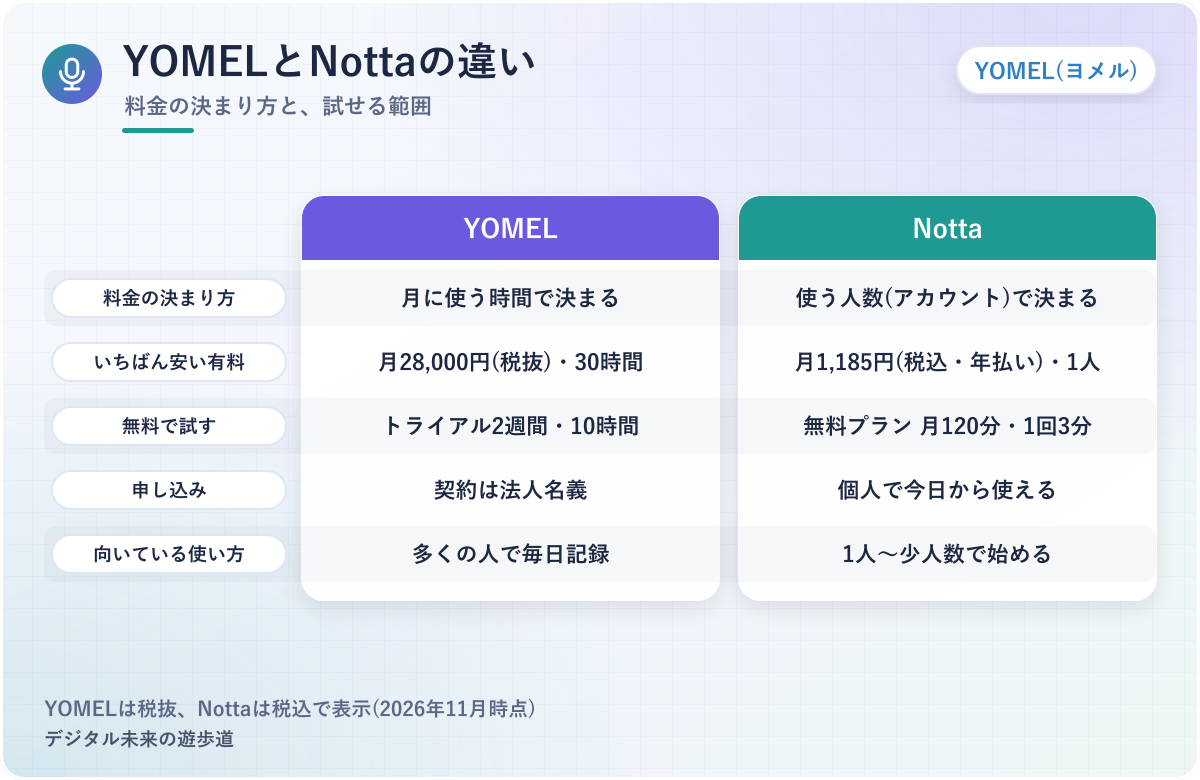
図解は、YOMEL公式・Notta公式の料金ページ(2026年11月26日確認)をもとに作ったオリジナルです。
料金の決まり方|YOMELは時間、Nottaは人数
いちばんの違いは、YOMELは「月に何時間使うか」、Nottaは「何人で使うか」で料金が決まるところです。
Nottaの公式の料金ページでは、ビジネスプランが1アカウントあたり年払いで月2,508円(税込・年30,096円)、文字起こしの時間は無制限でした。1人で使うプレミアムプランなら、年払いで月1,185円(税込・年14,220円)・月1,800分まで。
たとえば10人で使う場合、Nottaのビジネスプランは月25,080円(税込)で時間は無制限、YOMELのスタータープランは月28,000円(税抜)で10人合わせて30時間まで、という計算になります。
どちらが安いかは人数と使う時間しだいで入れ替わるため、人数が少ないうちはNotta、人数が多く使う時間も読める会社はYOMEL、と考えると整理しやすいはずです。
無料で試せる範囲と、個人で使えるか
おりぶ1人でまず試したいなら、無料プランから始められるかどうかが大きいよね。
Nottaには無料のフリープランがあり、月120分・1回3分まで、クレジットカードの登録なしで試せます。プレミアムの3日間無料トライアルもありますが、終わると年払いのプランに自動で切り替わるので、続けないなら終わる前に解約が必要です。
YOMELは無料プランがなく、法人名義のトライアル(2週間・10時間)から始まります。個人で今日から試せるのはNotta、会社として担当者のサポートつきでじっくり試せるのはYOMEL、という違いになるでしょう。
僕はNottaの無料版をオンライン商談の音声で試して気に入り、すぐに有料プランにしました。要約に出てくるTODOや納期を控えるようになってから、納期や作業範囲の勘違いが減っています。

ほかの議事録AIも比べたいなら
YOMELとNotta以外にも、法人向けの議事録AIはいくつもあります。Rimo Voice・Tactiq・toruno・スマート書記などを料金と無料トライアルで比べたい人は、下の記事も合わせて見てみてください。

YOMELでよくある質問
最後に、YOMELについて気になりやすいことを、公式の説明をもとにまとめました。
気になる質問だけ拾い読みしてみてください。
YOMELは個人でも使える?
公式の申し込みページには、「ご契約には法人様名義が必要です」と書かれています。個人の名前だけで契約できるかどうかは、料金ページやよくある質問にははっきり書かれていませんでした。
個人事業の人などで気になる場合は、申し込みの前に問い合わせておくと確実です。
英語の会議にも使える?
外国語は、英語にだけ対応しています。英語を文字にするには、プランごとに金額が決まった英語オプションが必要で、スタータープランなら月6,000円(税抜)の追加です。
ほかの言語の会議が多い場合は、対応する言語の多いツールも合わせて比べたほうがよいでしょう。
会議のデータはAIの学習に使われる?
公式のよくある質問では、要約AIに送った文字のデータは、各社の外部の生成AIサービスの方針で、学習には使われないと説明されています。
録音ファイルをサーバーに残さない設定や、個人情報を自動で消す設定も選べるので、社内の決まりが厳しい会社はセキュリティチェックシートで細かい点まで確かめておきましょう。
- 法人名義で申し込めるか(個人の名前だけでの契約は、公式に明記なし)
- 月に何時間ぶんの会議を記録しそうか(プランは時間で決まる)
- 会議用のマイク・スピーカーがあるか(ノートパソコンの内蔵マイクは非推奨)
- 英語の会議があるか(英語は別料金のオプション)
- 最低契約期間・時間が足りないときの扱いを、申し込み先で確かめたか
参考にした公式情報(2026年11月26日確認)