
 こはな
Androidで電話を録音したいんだけど、録音ボタンが見つからなくて……。相手にバレるのかも気になります。
 おりぶ
ボタンの場所は電話アプリでちがうんだ。Googleの電話アプリなら相手にも知らされるから、ひと言伝えてから録るのがおすすめだよ。
Androidの通話録音は、標準の電話アプリの通話中の画面から始めます。Googleの電話アプリ(Pixelなど)は「通話アシスト」→「通話の録音」、Galaxyはメニューの「録音」です。手順と条件は、2026年11月22日にGoogle・Samsungのヘルプやソフトバンクの取扱説明書など公式の説明で確認し、まとめました。
この記事の結論
Androidの通話は、標準の電話アプリに録音の機能があれば、通話中の画面のボタンから録音できます。ボタンの名前と場所が、Googleの電話アプリとGalaxyなどメーカーの電話アプリでちがうのがポイント。
- Googleの電話アプリは、Pixel(Android 14以降のPixel 6以降)が「通話アシスト」→「通話の録音」、それ以外の機種は録音アイコン。録音の開始と停止は相手にも知らされる
- Galaxyは通話中のメニューの「録音」。保存先は「マイファイル」→「Recording」→「Call」。自動録音は4つの条件から選べる
- あとから入れる通話録音アプリは、Google Playの決まりで相手の声が録れないことがある
仕事や手続きの電話をあとで聞き直したい人、Androidの録音ボタンが見つからない人
上位の解説記事16本を読んで共通する疑問を整理し、手順と条件はGoogle・Samsung・ソフトバンク・LINE・Plaud・Nottaの公式ページ(2026年11月22日確認)で確かめたものだけを書きました。実機での録音は試しておらず、公式の説明をもとにまとめています。
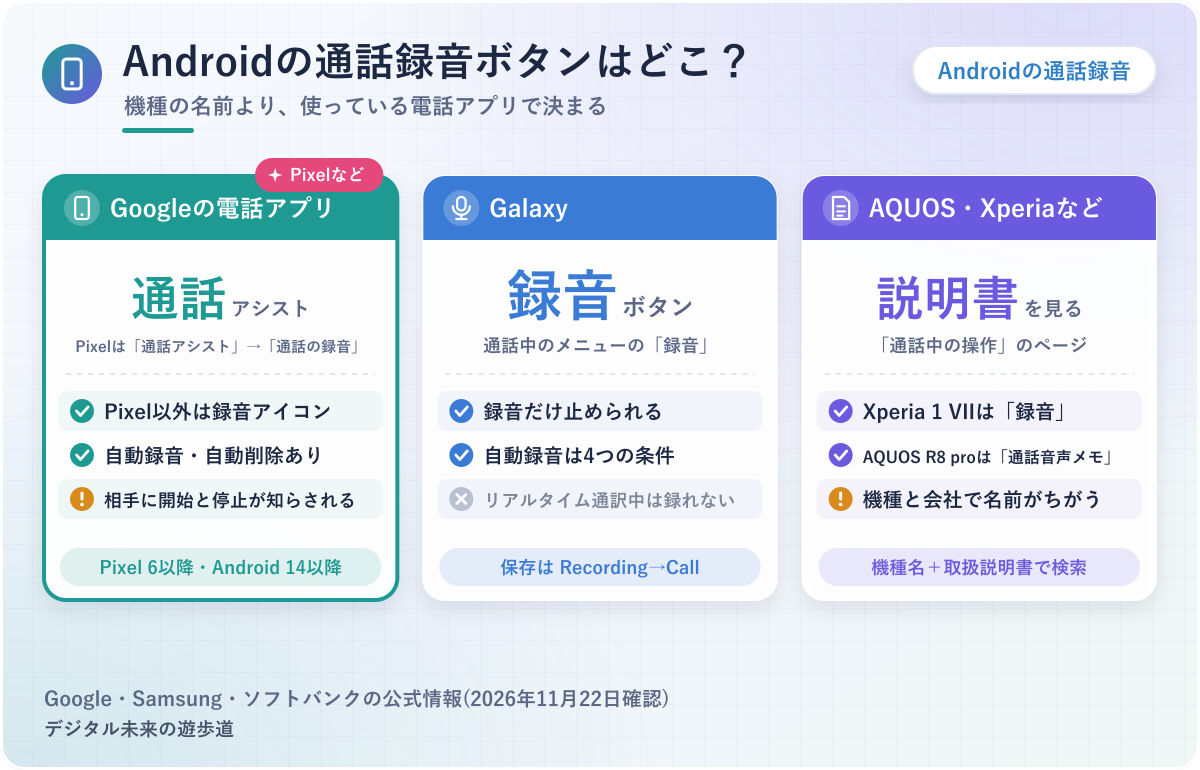
図解の内容は、2026年11月22日にGoogle・Samsung・ソフトバンクの公式情報で確認したものです。画面や手順は機種や更新で変わることがあります。
Androidの通話録音はどこ?|標準の電話アプリの録音ボタン
Androidの通話録音は、多くの機種で標準の電話アプリに入っていて、通話中の画面から始めます。ただ、ボタンの名前と場所は、使っている電話アプリによってちがうのが少しややこしいところ。
ここでは、Googleの電話アプリ(Pixelなど)、Galaxy、AQUOS・Xperiaの順に、録音ボタンの場所を公式のヘルプと取扱説明書で確かめてまとめました。
まずは、自分の「電話」アプリがどれかを見分ける
 おりぶ
同じAndroidでも、入っている電話アプリがちがうんだよね。
Androidの通話録音は、機種の名前より先に「どの電話アプリを使っているか」で手順が決まります。
Androidは、Googleが作る電話アプリを使う機種と、SamsungやシャープなどメーカーがAndroid用に作った電話アプリを使う機種に分かれるのが理由です。Googleのヘルプでも、Pixelとそれ以外の機種とで、録音の始め方を分けて書いていました。
Androidの録音ボタン探しは、知らない町の夏祭りでたこ焼き屋を探すのに少し似ています。たいていどの祭りにもあるのに、場所は毎回ちがう。しかも探しているうちに、わたあめ屋(関係のない設定)ばかり見つかります。
具体的には、電話アプリを開いて右上の「︙」から「設定」を見てみてください。「通話の録音」や「通話を録音」という項目があれば、その電話アプリで録れる見込みがあります。
Googleの電話アプリは「通話アシスト」→「通話の録音」
Pixelは、通話中の画面の「通話アシスト」から「通話の録音」をタップすると録音が始まります。
具体的には、Googleの電話アプリのヘルプによると、止めるときは同じ「通話アシスト」から「停止」をタップする流れ。Pixel以外の機種でGoogleの電話アプリを使っている場合は、通話中の画面の録音アイコンをタップして始め、録音停止のアイコンで止める、と書き分けられていました。
使える条件もヘルプに書かれています。PixelはAndroid 14以降のPixel 6以降、Pixel以外はAndroid 9以降の機種で、電話アプリを最新版にしておくことが前提です。
さらに、対応する機種と携帯電話会社、録音を提供している国や地域でしか使えないとも注記されていました。対応する国の一覧はヘルプに載っていないため、設定に「通話の録音」が出てくるかどうかで確かめるのが確実です。
| 使っている機種 | 録音の始め方(Googleの電話アプリ) |
|---|---|
| Pixel(Android 14以降のPixel 6以降) | 通話中に「通話アシスト」→「通話の録音」 |
| Pixel以外(Android 9以降) | 通話中の画面の録音アイコン |
Googleの電話アプリ ヘルプ「電話アプリを使用して通話を録音する」より(2026年11月22日確認)。
Galaxyは通話中のメニューの「録音」
おりぶGalaxyは、通話を続けたまま録音だけ止められるよ。
Galaxyは、通話中の画面のメニューにある「録音」をタップすると録音が始まります。
Samsungの日本のサポートページでは、「録音を停止」をタップすると通話はそのままで録音だけが終わり、通話を切れば録音もいっしょに終わる、と説明されていました。録音中は画面の上に、左側に通話時間、右側に録音時間が出る仕様です。
Galaxy AIのリアルタイム通訳を使っている間は、通話を録音できません。通訳を使う電話を録りたいときは、この点だけ先に覚えておくと慌てずにすみます。
AQUOS・Xperiaなどは、取扱説明書の「通話中の操作」を見る
AQUOSやXperiaなどほかの機種は、機種ごとの取扱説明書にある「通話中の操作」のページを見るのが近道です。
メーカーや機種、携帯電話会社によって、録音の機能の名前まで変わるのが理由。ソフトバンクのオンラインマニュアルを見ると、Xperia 1 VIIでは通話中のメニューに「録音」があり、AQUOS R8 proでは「通話音声メモ」という名前で録音を始める作りでした。
具体的には、検索で「機種名 取扱説明書 通話中の操作」と入れると、携帯電話会社かメーカーのマニュアルが見つかります。同じ機種名でも、買った会社によって画面がちがう場合があるので、自分の契約している会社のマニュアルを選ぶのが確実。
取扱説明書に録音の項目がない機種は、標準の電話アプリでは録れない可能性が高め。その場合は、このあとの「標準機能がないときの方法」の見出しを見てください。
録音ボタンが出ないときに確かめること
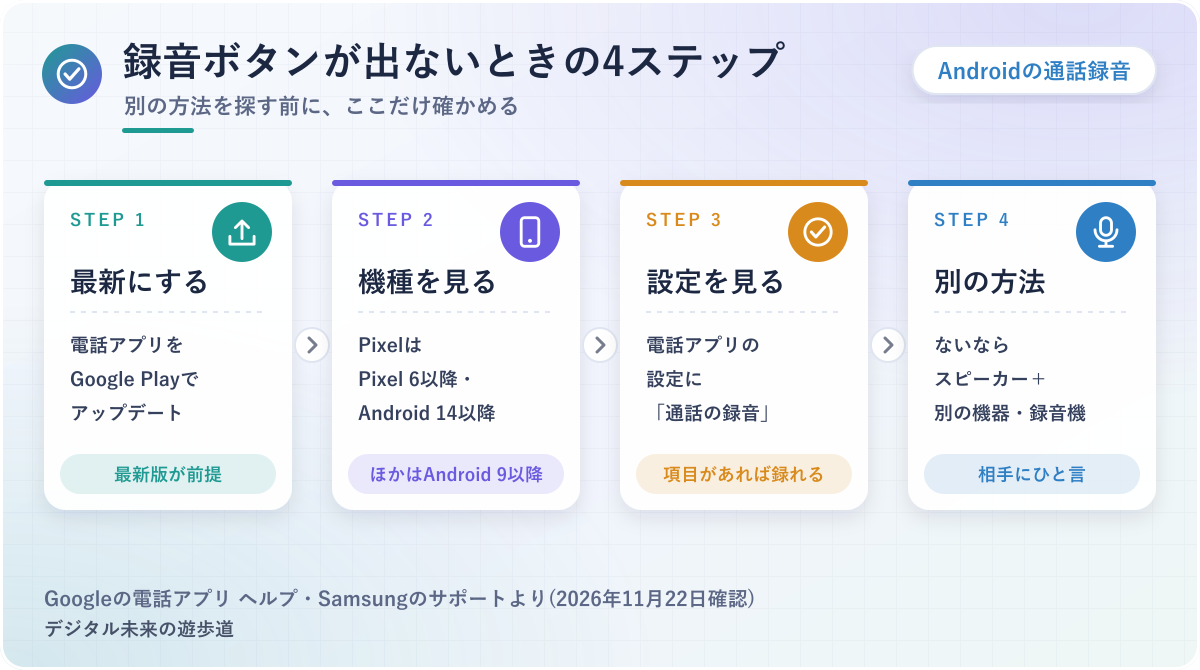
通話中に録音のボタンが見当たらないときは、別の方法を探す前に、次の4つを順に見ていきましょう。
どれも、GoogleとSamsungの公式の説明に書かれている条件です。
- 電話アプリを最新版にしているか(Google Playでアップデートを確かめる)
- Pixelなら、Android 14以降のPixel 6以降か(「設定」→「デバイス情報」で見られる)
- 電話アプリの設定に「通話の録音」「通話を録音」の項目があるか
- Galaxyなら、リアルタイム通訳を使っていないか
Androidで通話を常に録音するには|自動録音の設定
「毎回ボタンを押すのを忘れる」という人には、自動で録音する設定があります。GoogleとGalaxyの電話アプリには、条件に合う通話を自動で録る項目が用意されていました。
ただし、何でも録る設定にすると、容量と相手への配慮の両方で困りやすくなります。どの通話を録るかを決めてからオンにするのがおすすめです。
Googleの電話アプリは「知らない番号」と「選んだ相手」
Googleの電話アプリの自動録音は、連絡先にない番号との通話と、自分で選んだ相手との通話の2種類から選べます。
ヘルプでは、設定の「通話の録音」で「連絡先に登録されていない電話番号」の「常に録音」をオンにする手順と、「選択中の電話番号」に相手を足して「選択した電話番号との通話を常に録音」をオンにする手順が案内されていました。
具体的には、セールスや知らない番号からの電話だけ記録しておきたいなら前者、取引先など決まった相手だけなら後者。連絡先の編集画面からも、その人との通話を常に録音する設定ができます。
なお、自動録音と自動削除は、一部の国や地域では使えないとの注記もありました。地域の条件で項目そのものが出ないこともあるため、設定に見当たらないときはこの点を疑ってみてください。
Galaxyは4つの条件から選べる
Galaxyでは、電話アプリの設定にある「通話の自動録音」をオンにして、録る通話の条件を選びます。
Samsungの日本のサポートページによると、手順は電話アプリの右上の「︙(他のオプション)」→「設定」→「通話を録音」→「通話の自動録音」。条件は下の4つから選ぶ形でした。
「特定の番号」を使う2つの条件では、「自動録音する番号」から番号を入力するか、履歴や連絡先から選んで登録します。
| 条件 | 録る通話 |
|---|---|
| 全ての通話 | すべての通話 |
| 未登録の番号との通話 | 連絡先に登録していない番号との通話 |
| 特定の番号との通話 | 登録した番号との通話だけ |
| 特定の番号を除く全ての通話 | 登録した番号以外の通話 |
Samsungのサポート「(Galaxy) 通話を自動で録音する設定方法を教えてください。」より(2026年11月22日確認)。
自動録音は、容量と相手への伝え方を決めてからオンにする
 おりぶ
全部の通話を録る設定は、あとで消すのも大変だよ。
自動録音を「全ての通話」にすると、スマホの空き容量を早く使ってしまいます。
Samsungのサポートページでも、自動録音は容量を圧迫するので必要なときだけ使うよう案内されていて、録れる最大の時間は本体やSDカードの空き容量しだいとされているからです。
たとえば、仕事の相手だけを「特定の番号との通話」に入れておけば、家族や友だちとの電話まで録音がたまっていくことはありません。録る相手を決めておくと、「録音しますね」とひと言伝える相手もはっきりします。
Googleの電話アプリなら、録音を残しておく期間を決めて自動で消す設定もあり、くわしくは保存先の見出しで書きますね。
通話を録音すると相手にバレる?|Pixel・Galaxyの通知
「Androidで録音したら相手にバレますか?」は、検索でもよく出てくる質問です。答えは機種と電話アプリで変わり、Googleの電話アプリは公式に「両方に知らされる」と書かれていました。
この記事では、相手に知らせずに録る方法は扱いません。代わりに、ひと言伝えてから録るときの言い方を載せています。
Googleの電話アプリは、録音の開始と停止が両方に知らされる
Googleの電話アプリの通話録音は、相手にも録音の開始と停止が知らされます。
Googleの電話アプリのヘルプに、録音を始めたときと止めたときに、自分と相手の両方に通知が届くと書かれているためです。初めて録音するときにも、地域の法律を守る必要があることを伝える案内が出るとされていました。
具体的には、通話の途中で録音を始めると、その時点で相手にも分かる流れ。ヘルプには、多くの地域で通話の参加者全員の同意が必要とされている、という注意も添えられていました。
黙って録るつもりがなくても、先にひと言伝えておかないと相手を驚かせてしまいます。
Galaxyは、日本のヘルプに通知の記載がない
ギャラクシーの通話録音が相手に知られるかは、Samsungの日本のサポートページでは確かめられませんでした。
日本の「通話中の録音」と「自動録音」のページには、相手への通知についての説明がそもそも書かれていないのが理由です。一方で、Samsungの米国のサポートページには、One UI 7以降のGalaxyでは通話の参加者に録音中を知らせる音声の通知が届く、と書かれていました。
ただし米国のページは米国向けの機種の説明で、日本で売られている機種でも同じかは、公式の説明からは言い切れません。「知られないはず」と決めつけず、Galaxyでも録る前に自分から伝えておくのがいちばん安全な考え方です。
こっそり録る方法を探す前に、ひと言伝えて録る理由
おりぶ伝えてから録れば、通知が流れても気まずくならないね。
通話の録音は、相手に伝えてから始めるのが安心です。
あとで「言った・言わない」にならないように残したい、聞きもらしを防ぎたい、という目的なら、伝えて録っても困ることはほとんどないはず。相手も通知に驚かずにすむおかげで、話の中身に集中してもらえます。
具体的には、下のような言い方なら角が立ちにくいはず。この記事で作った見本なので、相手に合わせて言いかえてください。
相手が録音をいやがったら、その電話は録らずにメモを取り、あとで内容をメールで送って確かめる方法に切り替えると角が立ちません。
- 取引先・お客さま:「聞きもらしがないように、この通話を録音してもよろしいでしょうか。内容の確認だけに使います。」
- 病院・役所・お店への問い合わせ:「大事なお話なので、あとで聞き直せるように録音させてもらってもいいですか。」
- 家族・友だち:「忘れないように録っておきたいんだけど、録音してもいい?」
- 断られたとき:「分かりました。では録らずに、メモを取りながらお聞きします。」
録音した通話はどこに保存される?聞き直し方と削除
録った通話を聞き直したいのに、ファイルが見つからない。そんなときも、保存先は電話アプリによってちがいます。
Googleの電話アプリ、Galaxy、AQUOSの順に、公式の説明に書かれていた場所をまとめました。
Googleの電話アプリは、通話の履歴から聞く
Googleの電話アプリで録った通話は、電話アプリの「履歴」から聞き直せます。
具体的には、ホームでその相手を開くか、「履歴」で録音のある通話を選んで再生する手順が案内されていました。録音はメールやメッセージなどのアプリで人に送ることもできます。
保存の場所については、録音はスマホの中に非公開で保存され、スマホの外に保存したりバックアップしたりはされないとの説明。スマホの外にコピーが作られないため、機種変更のときに自動で引き継がれるわけではありません。
残したい録音は、メールなどで先に自分あてに送っておくと安心ですね。
Galaxyは「マイファイル」の「Recording」→「Call」
Galaxyの録音は、M4Aの音声ファイルとして本体に保存されます。
Samsungのサポートページでは、電話アプリの「︙」→「設定」→「通話を録音」→「通話の録音ファイル」で一覧を開く方法と、「マイファイル」→「内部ストレージ」→「Recording」→「Call」のフォルダから開く方法が紹介されていました。
具体的には、ファイル名は「通話記録 電話番号(または連絡先の名前)…日付_時刻.m4a」の形で、あとから名前を変えることもできます。ボイスレコーダーのアプリからでも、録音の名前をタップすれば再生できる作りです。
ファイルとして残るおかげで、ほかのアプリに渡したり、パソコンに移したりもしやすい形。SDカードが使える機種なら、カードを入れているときだけ保存先をSDカードに変えられる、という注記もありました。
AQUOSは「簡易留守録」の「通話音声メモ」
AQUOS R8 proの取扱説明書では、通話中に録った「通話音声メモ」は、ホーム画面の「簡易留守録」から聞く流れになっていました。
「簡易留守録」→「通話音声メモ」と進み、聞きたい録音をタップすると再生されます。本体の内部ストレージやSDカードにコピーしたいときは、録音を長押しして「エクスポート」を選ぶ手順です。
ほかのAQUOSやXperiaも、取扱説明書の録音のページの近くに、聞き方と保存先が書かれていることが多いですよ。
いらなくなった録音は消す|自動で消す設定も
録った通話には、相手の声や話した中身がそのまま残ります。スマホをなくしたときに中身ごと人の手に渡らないよう、用がすんだ録音は早めに消しておくのが安心です。
具体的には、Googleの電話アプリなら、設定の「通話の録音」にある「録音を削除」で残す期間を決めておくと、その期間が過ぎた録音を自動で消せます。すべての録音をまとめて消す操作もあり、1件だけなら「履歴」でその通話を左にスワイプして消す方法でした。
通話の履歴を消すと、その通話の録音もいっしょに消える、とヘルプに注記されています。履歴を整理するクセがある人は、残したい録音を先に共有しておいてください。
無料の通話録音アプリは?|標準機能がないときの方法
「通話録音 アプリ android 無料」で探す人は多いのですが、Androidのアプリで通話を録るのは、以前よりむずかしくなっています。
ここでは、その理由と、標準の電話アプリに録音の機能がないときに考えられる方法を、手軽な順に並べました。
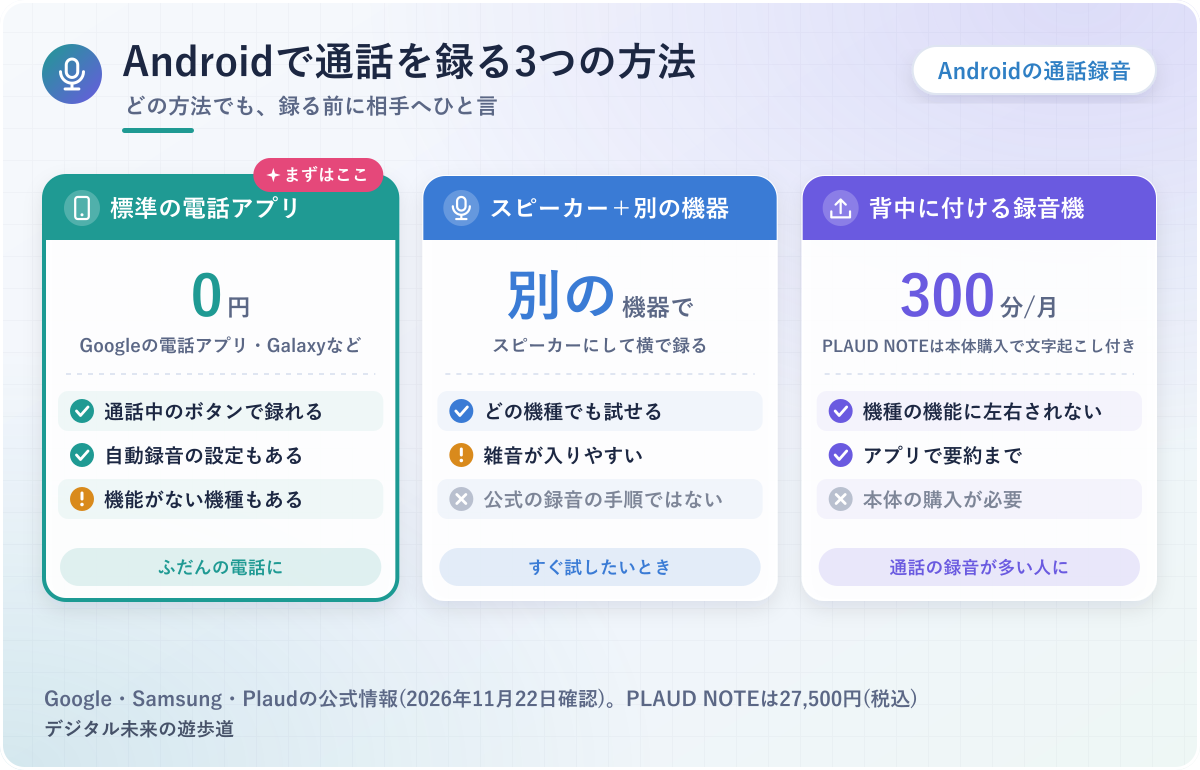
Google Playの決まりで、通話録音アプリは録れないことがある
Google Playのアプリは、通話の相手の声を録る目的で「ユーザー補助」のしくみを使うことが禁止されています。
Google Playのデベロッパー向けポリシーに、ユーザー補助のAPI(Accessibility API)は「リモート通話の音声録音」のために作られたものではなく、そうした目的では使えない、とはっきり書かれているのが理由です。
つまり、標準の電話アプリの録音機能が禁止されているわけではありません。決まりの対象になっているのは、ユーザー補助のしくみを使って通話を録ろうとする、あとから入れるアプリのほうです。
たとえば、通話録音をうたうアプリを入れても、相手の声が録れない場合があります。Samsungの米国のサポートページにも、ダウンロードしたアプリでは相手の声が録れないことがある、と書かれていました。
アプリを入れる前に、Google Playの説明を読む
この記事では、特定の通話録音アプリはすすめていません。
アプリによって録るしくみや料金がちがい、上で書いたポリシーの影響も1本ずつ変わるからです。
入れる前には、Google Playの説明で「どうやって通話を録るのか」「相手の声も録れると書いてあるか」「月額や追加の料金はあるか」「どんな権限を求めるか」を確かめておくと安心ですね。
スピーカーで話して、別の機器で録る
おりぶこの方法でも、録る前に相手へひと言伝えるのは同じだよ。
標準の電話アプリに録音の機能がなくても、通話をスピーカーにして、別のスマホやICレコーダーで声を録る方法なら試せます。
電話の声がスピーカーから部屋に出るおかげで、別の機器のマイクがその声を拾えるしくみ。ただ、これはGoogleやメーカーが案内している通話録音の手順ではないため、雑音や音の大きさしだいで聞き取りにくくなることもあります。
具体的には、静かな部屋でスマホをスピーカーにして机に置き、すぐそばで別の機器の録音アプリを動かす形。別のスマホで録るなら、ボイスレコーダーアプリの記事にまとめた標準の録音アプリがそのまま使えます。
相手に伝えてから録る点は、標準の通話録音と変わりません。
通話の録音が多いなら、スマホの背中に付ける録音機
仕事で電話をよく録るなら、スマホの背面に付けて通話を録れるAIボイスレコーダーという選び方もあります。
その一つがPLAUD NOTE。Plaudの公式ページでは、本体をMagSafe対応のケースに入れてスマホの背面に付けると、相手の声も含めて通話を録音できると案内されていました。MagSafeに対応していないスマホでは、付属のリングをスマホケースの裏に貼って付ける、とよくある質問に書かれています。
具体的には、本体のスイッチを上にして「通話録音」モードにし、録音ボタンを1秒ほど長押しすると録音が始まる仕様。スマホの電話アプリとは別に動く録音機のため、Androidの機種や電話アプリに録音の機能があるかどうかに左右されないのが、標準機能とのちがいです。
2026年11月22日時点の公式ストアの価格は27,500円(税込)で、本体を買うと毎月300分まで文字起こしできるプランが付いてきます。くわしい使い方は、PLAUD NOTEの使い方の記事にまとめました。


録った通話を文字起こしするなら
通話を録ったら、中身を文字で読み返せる形にしておくと、聞き直す手間がぐっと減ります。Androidでは、機種の機能で文字にできる場合と、録音ファイルをサービスに渡す場合の2通りです。
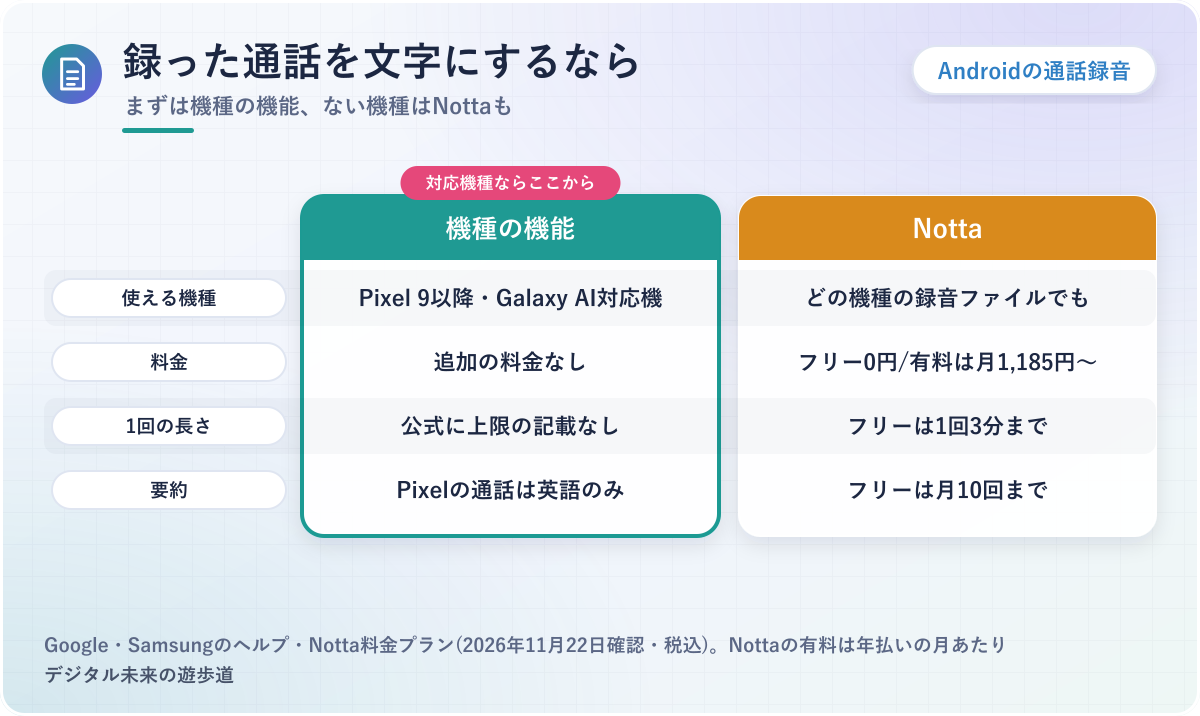
機種ごとに、文字にするまでの道すじを3つに分けました。
Pixel 9以降は「通話メモ」で文字起こしまで
おりぶ通話メモは、録音と文字起こしをまとめてやってくれる機能だよ。
Pixel 9以降なら、電話アプリの「通話メモ」で、通話の録音と文字起こしをまとめて残せます。
Googleのヘルプでは、通話メモが使えるのはPixel 9以降(Pixel Aシリーズは対象外)で、日本では日本語で使えると書かれていました。文字起こしはスマホの中のGeminiのモデルで処理され、内容はスマホに保存されてGoogleとは共有されない、という説明です。
具体的には、電話アプリの「︙」→「設定」→「通話メモ」でオンにし、通話中の画面のボタンか「通話アシスト」から始めます。こちらも、有効にすると通話の相手に知らされる仕様でした。
ひとつ注意したいのが要約。通話の要約は英語でのみ使えるとヘルプに書かれているため、日本語の通話で要約まで出るとは言い切れません。
Galaxyは、ボイスレコーダーの文字起こしアシスト
Galaxy AIに対応したGalaxyなら、ボイスレコーダーのアプリで録音ファイルを選び、「文字起こし」をタップすると文字にできます。
使える機種は決まっていて、具体的には、Samsungの日本のサポートページで文字起こしアシストの対象はGalaxy S23以降のSシリーズ、Z Flip5・Z Fold5以降、Galaxy A55 5G・A57 5G(A55・A57は文字起こしだけ)と案内されていました。要約を使うには、Samsungアカウントへのログインが必要です。
Galaxyの通話の録音はボイスレコーダーからも再生できる、とSamsungのサポートにあるため、通話の録音もこの流れで開けます。ただ、日本のページには「通話の録音に使える」とまでは書かれていなかったので、文字にならないときは次のNottaのような方法も考えてください。
Androidの録音アプリで文字起こしする手順は、ボイスメモの文字起こしの記事の後半でもくわしく書いています。

どの機種の録音でも文字にするならNotta
AQUOSやXperiaなどで録った通話や、長い仕事の電話をしっかり文字にしたいなら、録音ファイルを文字起こしのサービスに渡す方法があります。
Nottaの公式ページでは、M4AやMP3などの音声ファイルを取り込んで文字起こしでき、1ファイル1GB・5時間までと案内されていました。Galaxyの録音はM4Aのファイルで保存されるため、そのファイルを渡す流れになります。
具体的には、無料のフリープランは文字起こしが月120分・1回3分まで、AI要約が月10回まで(2026年11月22日時点の料金ページ)。3分を超える通話を全部文字にするなら、有料のプレミアムプラン(年払いで月1,185円)が目安です。
僕自身は、Nottaのアプリの有料プランを仕事で毎日使っています。ただ、ここに書いたのは通話の録音を入れたときの使い心地ではなく、公式の説明をまとめたもの。


Androidで通話を録音するときの注意
通話の録音は便利な反面、相手のある話です。録る前に知っておきたいことを3つにしぼりました。
なお、この記事は法律の専門家が書いたものではありません。法律の判断が必要なときは、弁護士などの専門家に相談してください。
法律の判断は、ここでは言い切らない
おりぶ困っていることがあるなら、ひとりで決めずに専門家に聞いてね。
「通話の録音は違法?」という疑問に、この記事では答えを言い切りません。
録音した目的や、録った音声をどう使うかによって考え方が変わる話で、一般論だけで判断すると危ないのが理由です。Googleのヘルプも、法律を守るのは使う人の責任とし、必要なときだけ機能をオンにするよう求めていました。
会議や会話の録音について、弁護士の解説や裁判例の紹介で確かめた考え方は、会議の録音の記事にまとめています。録った音声を人に広めることや、証拠として使うことを考えているなら、早めに弁護士に相談してください。

仕事の電話は、会社のルールを先に確かめる
会社の電話や取引先との通話を録るなら、先に会社のルールを確かめておくのが安心です。
会社によっては、録音そのものや、録音データを私物のスマホに残すことを決まりで制限している場合があるのが理由。
お客さまの名前や電話番号が入った音声は、個人情報として扱う必要が出てくることもあります。決まりが分からないときは、上司や担当の部署にひと声かけてから使い始めてください。
録音できない通話もある
標準の電話アプリでも、すべての通話が録れるわけではありません。
Googleの電話アプリのヘルプでは、相手が出るまでの間、保留中、グループ通話に参加しているときは録音できないとされていました。Galaxyでは、リアルタイム通訳を使っている間は録音できません。
大事な電話を録りたいときは、相手が出てからボタンを押す、保留から戻ったら録音が続いているか見る、といった点を気にしておくと取りこぼしが減ります。
Androidの通話録音でよくある質問
最後に、Androidの通話録音でよく調べられている疑問に、短く答えます。
どれも、ここまでの内容を一問一答にまとめたものです。
ギャラクシーの通話録音は相手にバレる?
Samsungの日本のサポートページには、相手に知らされるかの記載がありませんでした。米国のページでは、One UI 7以降のGalaxyで相手に音声の通知が届くと書かれています。
日本の機種で同じかは公式からは言い切れないため、録る前に相手へひと言伝えておくのが安全です。
Googleの通話録音アプリは禁止されるの?
禁止されているのは、Google Playのアプリがユーザー補助のしくみを使って通話の音声を録ることです。
Googleの電話アプリにある「通話の録音」は、Google自身がヘルプで使い方を案内している標準の機能。設定に項目が出ていれば、その機能として使えます。
無料で通話を録音できる?
標準の電話アプリに録音の機能があれば、追加の料金なしで録れます。
あとから入れる通話録音アプリは、Google Playの決まりの影響で相手の声が録れない場合があるので、入れる前に説明をよく読んでください。
LINE通話はAndroidでも録音できる?
LINEの通話は、LINEラボの「通話レコーディング」で録れます。LINEのヘルプによると、Android版のLINEも対象です。
1:1の音声通話・ビデオ通話だけで、録音を始めると相手にも音声案内が流れます。音声通話は1回最大1時間まで。iPhoneとLINE通話のくわしい手順は、iPhoneの通話録音の記事にまとめています。
iPhoneでも同じように録れる?
iPhoneは、iOS 18.1以降の電話アプリに通話録音の機能があり、Androidとは手順がちがいます。
くわしい手順は、iPhoneの通話録音の記事にまとめました。
- 自分の電話アプリがどれか(Googleの電話アプリ/Galaxy/メーカーのアプリ)
- 電話アプリの設定に「通話の録音」「通話を録音」があるか
- 録る前に、相手にひと言伝えたか
- 仕事の電話なら、会社のルールで録音してよいか
- 録ったあと、いらなくなった録音を消す場所を決めたか
参考にした公式情報(2026年11月22日確認)
- Google公式:電話アプリを使用して通話を録音する(電話アプリ ヘルプ)、機密情報へのアクセスに関する権限と API(Google Play デベロッパー ポリシー)、電話アプリの通話メモを使用する
- Samsung公式:(Galaxy) 通話を自動で録音する設定方法を教えてください。、(Galaxy) 通話中の録音について教えてください。、How to record phone calls on Galaxy phones(米国) ほか1ページ
- ソフトバンク公式(取扱説明書):Xperia 1 VII 通話画面の見かた/通話中の操作、AQUOS R8 pro 通話画面の見かた/通話中の操作
- Plaud公式:Plaud Note(商品ページ・よくある質問)、よくある質問(アプリ・デバイスの操作)
- そのほか:Notta公式、LINE公式