
 こはな
電話の内容をあとで聞き直したいんだけど、iPhoneで通話って録音できるの? 相手にバレるのかも気になります。
 おりぶ
iOS 18.1以降なら標準機能で録れるよ。ただ、相手にもアナウンスが流れるから、ひと言伝えてから録るのがおすすめ。
iPhoneの通話は、iOS 18.1以降なら電話アプリの標準機能で録音でき、録音と文字起こしはメモアプリの「通話録音」フォルダに保存されます。録音を始めると相手にも音声で知らされるので、こっそり録る機能ではありません。手順と条件は、2026年11月21日にAppleのユーザガイド・LINEの公式ガイドなどで確認し、公式の説明をもとにまとめました。
この記事の結論
iPhoneの通話は、iOS 18.1以降なら通話中のボタンから標準機能で録音でき、録音はメモアプリに保存されます。録音を始めると、相手にも音声で知らされるしくみです。
- iOS 26以降は「その他」→「通話録音」、iOS 18は「通話録音を開始」ボタン。録音はメモアプリの「通話録音」フォルダへ(Appleのユーザガイド)
- 文字起こしは対応する地域・言語ならメモアプリで読める。要約だけApple Intelligence対応機種(iPhone 15 Pro以降など)が必要
- LINE通話は、LINEラボの「通話レコーディング」で録れる(1:1・音声は約1時間まで・相手にも音声案内)
電話の内容をあとで聞き直したい・文字で残したい人、LINE通話も録りたい人
上位の解説記事14本を読んで共通する疑問を整理し、手順と条件はApple・LINE・Plaud・Nottaの公式ページ(2026年11月21日確認)で確かめたものだけを書きました。実機での録音は試しておらず、公式の説明をもとにまとめています。
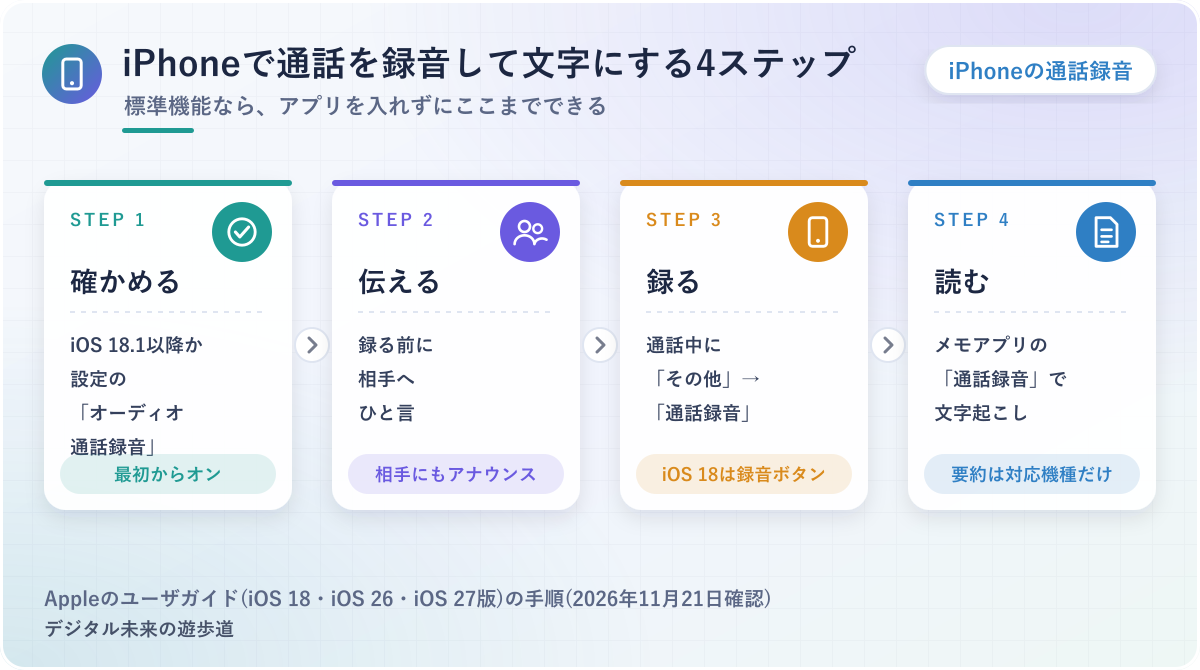
図解の内容は、2026年11月21日にAppleの公式情報で確認したものです。画面や手順は変わることがあります。
iPhoneで通話を録音する方法|標準の「通話録音」のやり方
iPhoneの通話は、iOS 18.1以降なら標準の電話アプリだけで録音できます。通話中にボタンを押すと録音が始まり、終わった録音はメモアプリの「通話録音」フォルダに自動で入る流れ。
別のアプリを入れる必要はありません。ここでは、使える条件・ボタンの場所・保存先・文字起こしと要約・設定の場所を、Appleのユーザガイドで確かめた順にまとめました。
使える条件|iOS 18.1以降・対応機種・地域
標準の通話録音を使うには、iOS 18.1以降のiPhoneが必要です。
Appleのサポート記事で、電話の通話とFaceTimeオーディオ通話の録音はiOS 18.1から、と案内されているのが理由。2026年11月21日時点で最新のiOS 27に対応しているのは、iPhone 11以降とiPhone SE(第2世代)以降のモデルでした。
具体的には、iPhone XRやXSはiOS 18の対応機種には入っていたものの、iOS 27の対応機種の一覧には入っていません。迷ったら「設定」→「一般」→「情報」で、いまのiOSのバージョンを見ておくと確実です。
もう1つの条件は地域。Appleの説明では、欧州連合(EU)やトルコなど一部の国や地域では通話録音が使えず、一部の国や地域では1対1の通話だけが録音の対象とされています。日本は使えない地域の一覧に入っておらず、iOSの機能の提供状況のページでも、通話録音と通話の文字起こしの対象に日本語が並んでいました。
通話中に「その他」→「通話録音」をタップして始める
おりぶ録音ボタンの場所は、iOSのバージョンで少しちがうよ。
録音は、通話中の画面から1回の操作で始められます。
iOS 26以降のユーザガイドでは、通話中に「その他」ボタンをタップしてから「通話録音」を選ぶ手順。iOS 18のガイドでは、通話画面の「通話録音を開始」ボタンを直接タップする形でした。バージョンによってボタンの置き場所が変わったのが、迷いやすい理由です。
具体的には、iOS 27での流れは次のとおり。録音を止めるときは停止ボタンを押すか、そのまま電話を切れば終わります。
録音が始まるときには、相手にも音声で知らされる決まり。このしくみは次の見出しでくわしく見ていきますね。
- 電話アプリで電話をかけて、通話を始める
- 通話中に「その他」ボタンをタップする
- 「通話録音」をタップする(両方の人にオーディオ通知が流れる)
- 止めるときは停止ボタンをタップするか、電話を切る
- 「保存された通話を表示」をタップすると、メモアプリで確かめられる
| iOSのバージョン | 録音の始め方 |
|---|---|
| iOS 26・iOS 27 | 通話中に「その他」→「通話録音」 |
| iOS 18(18.1以降) | 通話中に「通話録音を開始」ボタン |
Appleのユーザガイド(iOS 18・iOS 26・iOS 27版)より。2026年11月21日確認。
録音はメモアプリの「通話録音」フォルダに保存される
録った通話は、自分で保存の操作をしなくても、メモアプリの「通話録音」フォルダに入ります。
iPhoneが自動で保存してくれるおかげで、通話のあとに慌ててファイルを探す必要はありません。聞き返すときは、メモアプリでそのフォルダのメモを開き、再生ボタンをタップするだけ。
具体的には、メニューから「オーディオファイルを保存」を選べば録音を好きな場所に保存でき、「オーディオを共有」で人に送ることもできます。
ひとつ気をつけたいのが、オーディオ録音を削除すると、文字起こしもいっしょに消えること。Appleのユーザガイドにも、注記としてそう書かれていました。
文字起こしと要約|Apple Intelligenceが要るのは要約だけ
文字起こしは、Apple Intelligenceがなくても、対応する地域と言語ならメモアプリで読めます。
要約だけが、Apple Intelligenceの機能だからです。iOS 27のユーザガイドでは、Apple Intelligenceが使えるのはiPhone 15 Pro・iPhone 15 Pro Max・iPhone 16以降のモデルとされ、対応する言語に日本語も入っていました。
具体的には、メモアプリで「通話録音」フォルダのメモを開き、録音をタップすると文字起こしが出てきます。文ごとに話者も分けて表示され、文字をタップすればその場所から音声を聞き直せる作り。対応機種なら、同じ画面の「要約」で短いまとめも読めます。
ただし、文字起こしをそのまま信じるのは禁物。Appleも、使う前に精度を確かめるよう注記しています。文字起こしが出ないときは、iPhoneが最低要件を満たしていないか、対応する言語を検出していない、という説明でした。
通話録音の設定はどこ?オン・オフの切り替え
通話録音は最初からオンになっていて、使わない人は設定でオフにもできます。
iOS 27のユーザガイドでの場所は、設定アプリ →「アプリ」→「電話」→「オーディオ通話録音」。iOS 18のガイドでは、同じ場所の項目名が「通話録音」でした。
通話中に録音のボタンが見つからないときも、まずここがオフになっていないかを見てください。
録音すると相手に知られる?|通話録音のアナウンスのしくみ
「録音したら相手にバレる?」は、通話録音でいちばん多い疑問かもしれません。結論から言うと、iPhoneの標準の通話録音は、相手にも音声で知らされます。
ここでは、そのしくみと、相手に気持ちよく録音を受け入れてもらうためのひと言をまとめました。
録音を始めると、両方の人に音声で知らされる
 おりぶ
こっそり録る機能じゃない、って最初に知っておくと迷わないね。
標準の通話録音は、相手に知られずに録ることはできません。
Appleのユーザガイドに、録音を始めると、通話が録音されることがオーディオ通知で両方の通話者に知らされる、と書かれているのが理由です。
iPhoneの通話録音は、部屋のすみで黙ってメモを取る記録係ではなく、入ってくるなり「今から記録しまーす」と全員にあいさつする、やけに礼儀正しい書記さん。こっそり仕事をするのは、最初から性格的に向いていません。
具体的には、通話の途中で録音を始めると、その時点で相手にもアナウンスが聞こえる流れ。黙って録るつもりがなくても、先にひと言伝えておかないと、相手を驚かせてしまうかもしれません。
アナウンスだけを消す設定は、公式の手順にない
Appleのユーザガイドで設定として案内されているのは、通話録音そのものをオン・オフする項目だけでした。
アナウンスを流さずに録音する設定や手順は、2026年11月21日時点のユーザガイドには見当たりません。この記事でも、相手に知らせずに録る方法は扱わないことにしています。
「アナウンスがあると気まずい」と感じるなら、録音を始める前に自分の口で伝えておくのがいちばんの近道です。
「相手に知らせない方法」を探す前に、ひと言伝えて録る理由
録音は、相手にひと言伝えてから始めるのが安心です。
Appleのユーザガイドも、録音の前に、録音しても問題ないことを通話相手に確かめるよう案内しているため、黙って録る理由はあまりありません。
たとえば、あとで「言った・言わない」にならないように残したい、聞きもらしを防ぎたい、という目的なら、伝えて録っても困ることはほとんどないはず。相手もアナウンスに驚かずにすみ、話の中身に集中してもらえます。
もし相手が録音をいやがったら、その電話は録らずに、要点をメモするか、あとで内容をメールで送って確かめる方法に切り替えると角が立ちません。
そのまま使える、録音前のひと言の例
伝え方は、むずかしく考えなくて大丈夫。「何のために録るのか」と「録ったものをどう使うのか」を短く言えば十分です。
下の例は、この記事で作った言い方の見本。電話の相手や場面に合わせて言いかえてください。
- 取引先・お客さま:「聞きもらしがないように、この通話を録音してもよろしいでしょうか。内容の確認だけに使います。」
- 病院・役所・お店への問い合わせ:「大事なお話なので、あとで聞き直せるように録音させてもらってもいいですか。」
- 家族・友だち:「忘れないように録っておきたいんだけど、録音してもいい?」
- 断られたとき:「分かりました。では録らずに、メモを取りながらお聞きします。」
標準の通話録音が使えないときの、別の方法
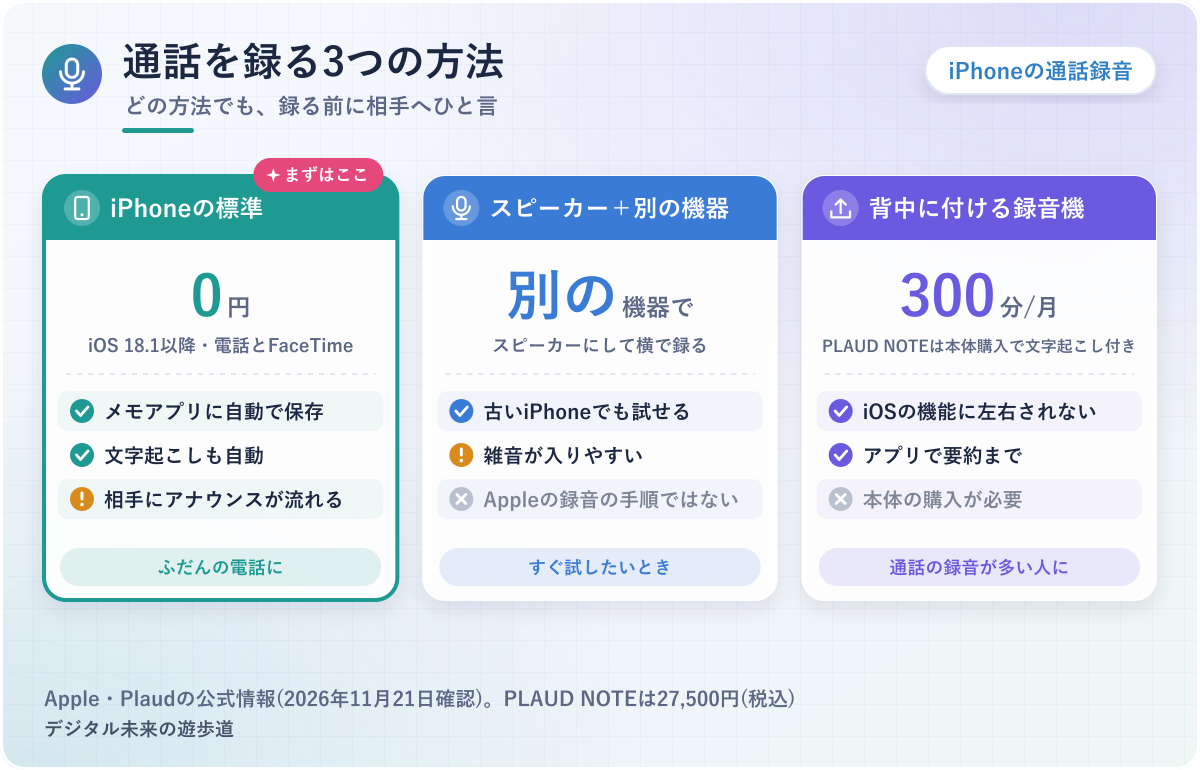
iPhoneが古くてiOS 18.1以降に上げられない、ボタンが出てこない、仕事で通話をたくさん録りたい。そんなときは、標準機能のほかにも方法があります。
ここでは、手軽な順に並べました。どの方法でも、録る前に相手へひと言伝える点は同じです。
まずはiOSのバージョンと設定を確かめる
録音のボタンが見当たらないときは、別の方法を探す前に、iOSのバージョンと設定を見直すのが先。
標準の通話録音が、iOS 18.1より前のiOSでは使えない機能だというのが理由です。設定の「オーディオ通話録音」をオフにしている場合も、録音はできません。
具体的には、「設定」→「一般」→「ソフトウェアアップデート」で新しいiOSが来ていないかを確かめ、そのあとで電話の設定を見る順番。iOS 27の対応機種(iPhone 11以降・iPhone SE第2世代以降)なら、最新のiOSに上げられます。
iPhone XRやXSのようにiOS 27に対応していない機種も、iOS 18.1以降にしてあれば、標準の通話録音の対象。それより前のiOSのままなら、下の方法を考える形です。
スピーカーで話して、別の機器で録る
 おりぶ
この方法でも、録る前に相手にひと言伝えるのは同じだよ。
標準機能が使えないiPhoneでも、通話をスピーカーにして、別のスマホやICレコーダーで声を録る方法なら試せます。
電話の声がスピーカーから部屋に出るおかげで、別の機器のマイクがその声を拾えるしくみです。ただしこれはAppleが案内している通話録音の手順ではないため、音の大きさや雑音しだいで聞き取りにくくなることもあります。
具体的には、静かな部屋でiPhoneをスピーカーにして机に置き、すぐそばで別のスマホのボイスメモなどを動かす形。録る側の機器の空き容量と電池を通話の前に見ておくと、途中で止まりにくくなります。
相手に伝えてから録る点は、標準機能のときと変わりません。別のスマホで録るときの録音アプリは、ボイスレコーダーアプリの記事でまとめています。
通話の録音が多いなら、スマホの背中に付ける録音機
仕事で電話をよく録るなら、スマホの背面に付けて通話を録れるAIボイスレコーダーという選び方もあります。
その一つがPLAUD NOTE。Plaudの公式ページでは、本体をMagSafe対応のケースに入れてスマホの背面に付けると通話を録音できると案内されていて、録った音声はPlaudのアプリで文字起こし・要約まで進める作りです。
具体的には、本体のスイッチを上にして「通話録音」モードにし、録音ボタンを1秒ほど長押しすると録音が始まる、と公式のよくある質問に書かれていました。スマホのOSの機能とは別に動く録音機のため、iPhoneの通話録音ボタンがあるかどうかに左右されないのが、標準機能とのちがい。
2026年11月21日時点の公式ストアの価格は27,500円(税込)で、本体を買うと毎月300分まで文字起こしできるプランが付いてきます。くわしい使い方はPLAUD NOTEの使い方の記事に、Notta Memoとのちがいは比較の記事にまとめました。



通話録音アプリを選ぶなら、App Storeの説明を先に読む
App Storeには「通話録音」と名の付くアプリがたくさん並んでいます。
ただ、アプリによって録るしくみや料金がちがうため、この記事では特定のアプリはすすめていません。
入れる前には、App Storeの説明で「どうやって通話を録るのか」「月額はいくらか」「ほかに料金がかかるか」「相手に録音を伝えるよう書かれているか」を確かめておくと安心です。
LINE通話は録音できる?|LINEの「通話レコーディング」
iPhoneの標準の通話録音でAppleが対象としているのは、電話アプリの通話とFaceTimeオーディオ通話です。LINEの通話を録りたいときは、LINEのアプリにある「通話レコーディング」を使います。
LINEの公式ガイドでは、2026年10月28日付けで使い方が案内されていました。LINEラボ(試験的な機能の置き場)の機能なので、予告なく使えなくなる場合がある点だけ、先に覚えておいてください。
LINEラボで「通話レコーディング」をオンにする
LINE通話を録るには、最初にLINEラボで「通話レコーディング」をオンにします。
この機能は最初から使える状態ではなく、自分でオンにする決まりになっているのが理由。LINEのガイドでは、スマートフォン版LINE(iOS/Android)のバージョン26.16.0以上で使えると書かれていました。
具体的には、手順は下のとおり。文字起こしも使いたいなら、通話を始める前に「通話文字起こし」もオンにしておく必要があり、初回だけ文字起こしの機能のダウンロードがあります。
オンにしたあとは、ふだんどおりLINEで1:1の通話をかけるだけです。
- LINEの[ホーム]→[設定]をタップする
- [LINEラボ]をタップし、[通話レコーディング]をオンにする
- 文字起こしも使うなら、[設定]→[通話]→[通話レコーディング]で[通話文字起こし]をオンにする(初回はダウンロードあり)
通話中に[レコーディング開始]をタップして録る
おりぶLINEでも、相手には録音していることが伝わるんだね。
LINEの通話中の画面で[レコーディング開始]をタップすると、録音(ビデオ通話なら録画)がスタート。
このときも、自分と相手の両方に「記録を開始」という音声ガイダンスが流れます。LINEのガイドによると、相手の画面には「相手が通話レコーディング機能を使用中」と表示されるとのこと。
止めるときは[一時停止]をタップすると「記録を終了」のガイダンスが流れ、一時停止を押さずに通話を切っても録音は終わる仕様です。
LINEの録音でできること・できないこと
LINEの通話レコーディングには、使える通話の種類や長さに決まりがあります。
LINEのヘルプセンターで、対象の国・地域が日本・台湾・タイで、通話する2人のアカウントが同じ国や地域に登録されている1:1の通話だけ、とされているためです。グループ通話では使えません。
具体的には、1回に記録できるのは音声通話が約1時間、ビデオ通話が画質によって約20分か約50分まで。文字起こしは日本のLINEアカウント同士の1:1の音声通話だけで、対応する言語は日本語のみでした。
録音は通話のあとトークルームの[通話レコーディング]から聞けて、Keepメモにも自動で送られます(通信状況や設定によっては送られません)。Keepメモに送っていないデータは、機種変更やLINEの入れ直しで消えるので、残したい録音は早めに端末へ保存しておきましょう。
| iPhoneの通話録音 | LINEの通話レコーディング | |
|---|---|---|
| 録れる通話 | 電話アプリの通話・FaceTimeオーディオ通話 | LINEの1:1の音声・ビデオ通話 |
| 相手への知らせ | 両方にオーディオ通知 | 両方に音声ガイダンス+相手の画面に表示 |
| 1回の長さ | 公式の説明に上限の記載なし | 音声通話は約1時間まで |
| 文字起こし | メモアプリ(対応する地域・言語) | 日本のアカウント同士の音声通話・日本語のみ |
| 保存先 | メモアプリの「通話録音」フォルダ | LINEの[レコーディングファイル]・Keepメモ |
Appleのユーザガイド・LINEの公式ガイドとヘルプセンターより(2026年11月21日確認)。
録った通話を文字起こし・要約する方法
通話を録ったら、中身を文字で読み返せる形にしておくと便利です。iPhoneの標準のままでも読めますが、長い通話や仕事の電話なら、文字起こしのサービスに渡す方法もあります。
録り方ごとに、文字にするまでの道すじを3つに分けました。
iPhoneの標準なら、メモアプリでそのまま読める
おりぶまずはメモアプリの「通話録音」フォルダをのぞいてみよう。
標準の通話録音で録ったなら、文字起こしもメモアプリの中にできあがっています。
対応する言語で話された内容を、iPhoneが自動で文字にしてくれるおかげです。録音を止めた直後は、文字起こしが進行中というメッセージが出る場合もある、とAppleは説明していました。
具体的には、文字起こしの画面のメニューから「文字起こしを検索」を選べば、日付や金額などの言葉で聞きたい場所を探せます。
「メモに文字起こしを追加」や「文字起こしをコピー」もあるので、要点だけメモに残したり、ほかのアプリに貼ったりするのも簡単。ボイスメモの文字起こしもしくみは近く、別の記事でくわしくまとめています。

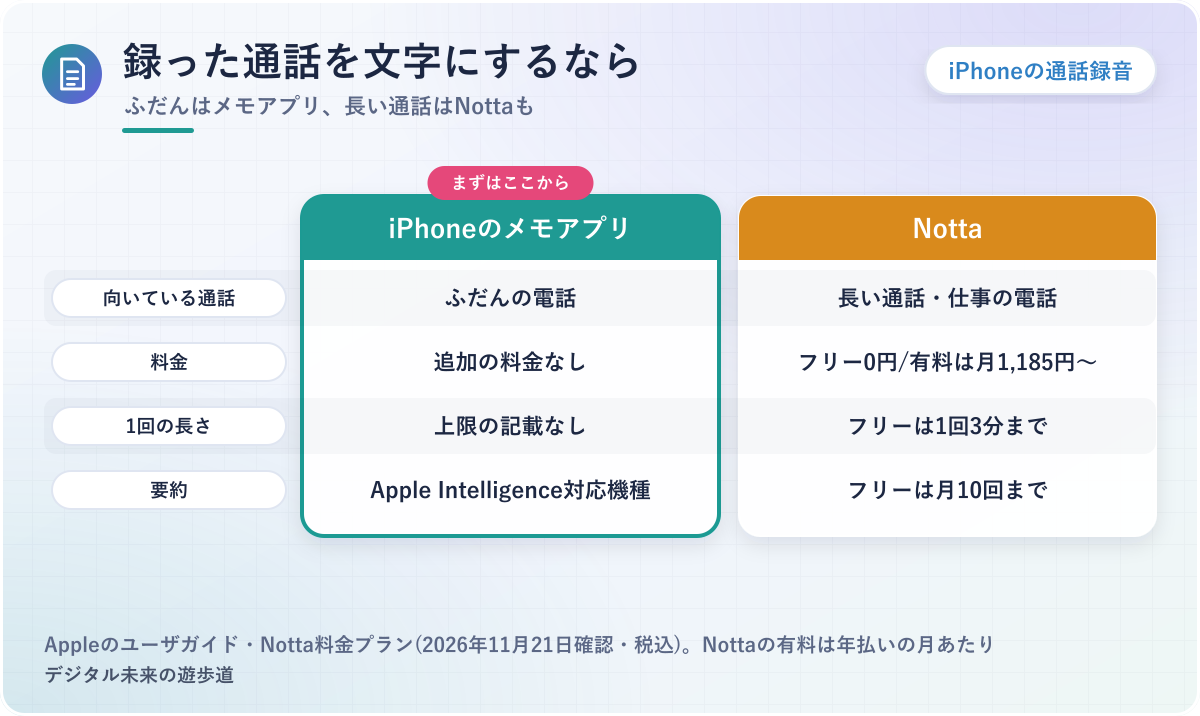
長い通話や仕事の電話を文字にするならNotta
1時間の商談の電話のように、長い通話をしっかり文字にして整えたいなら、文字起こしのサービスに音声ファイルを渡す方法もあります。
Nottaの公式ページでは、M4AやMP3などの音声ファイルをWeb版の「インポート」から取り込んで文字起こしでき、1ファイル1GB・5時間までと案内されていました。iPhoneのメモアプリから録音を「オーディオファイルを保存」で書き出せるため、その音声を渡す流れになります。
具体的には、無料のフリープランは文字起こしが月120分・1回3分まで、AI要約が月10回まで(2026年11月21日時点の料金ページ)。3分を超える通話を全部文字にするなら、有料のプレミアムプラン(年払いで月1,185円)が目安です。
僕自身は、Nottaのアプリの有料プランを仕事で毎日使っています。ただ、ここに書いたのは通話の録音を入れたときの使い心地ではなく、公式の説明をまとめたもの。


PLAUD NOTEで録った通話は、アプリで文字起こし・要約まで
PLAUD NOTEで録った通話は、Plaudのアプリに送ってから文字起こしと要約を作ります。
Plaudのよくある質問では、要約のテンプレートに会議・講義・通話などの型があると紹介されていました。本体を買うと付いてくる無料のプランは、毎月300分まで文字起こしできる決まりです。
アプリでの細かい手順は、PLAUD NOTEの使い方の記事にまとめています。録音機そのものを選ぶ段階なら、AIボイスレコーダーの比較記事のほうが近道です。

通話を録音するときの注意|法律・会社のルール・データの扱い
通話の録音は便利な反面、相手のある話です。録る前と録ったあとに気をつけたいことを、3つにしぼりました。
なお、この記事は法律の専門家が書いたものではありません。法律の判断が必要なときは、弁護士などの専門家に相談してください。
法律の判断は、ここでは言い切らない
おりぶ困っていることがあるなら、ひとりで決めずに専門家に聞いてね。
「通話の録音は違法?」という疑問に、この記事では答えを言い切りません。
録音した目的や、録った音声をどう使うかによって考え方が変わる話で、一般論だけで判断すると危ないのが理由です。
会議や会話の録音について、弁護士の解説や裁判例の紹介で確かめた考え方は、会議の録音の記事にまとめています。録った音声を人に広めることや、証拠として使うことを考えているなら、早めに弁護士に相談してください。

仕事の電話は、会社のルールを先に確かめる
会社の電話や取引先との通話を録るなら、先に会社のルールを確かめておくのが安心です。
会社によっては、録音そのものや、録音データを私物のスマホに残すことを決まりで制限している場合があるのが理由。
たとえば、取引先との電話を録るなら、社内の決まりで録音してよいか・どこに保存するか・いつ消すかを確かめておく流れ。お客さまの名前や電話番号が入った音声は、個人情報として扱う必要が出てくることもあります。
決まりが分からないときは、上司や担当の部署にひと声かけてから使い始めると安心ですね。
録った音声と文字起こしは、いらなくなったら消す
録った通話には、相手の声や話した中身がそのまま残ります。
メモアプリの通話録音は、メモを開いてメニューから「削除」を選べば消せる、とAppleのユーザガイドに書かれていました。音声を消すと文字起こしもいっしょに消えるので、文字だけ残したいときは先に「文字起こしをコピー」しておく順番です。
ファイルアプリなど、ほかの場所に保存した音声ファイルは、メモアプリで消しても残ります。そちらも忘れずに整理してください。
iPhoneの通話録音でよくある質問
最後に、iPhoneの通話録音でよく調べられている疑問に、短く答えます。
どれも、ここまでの内容を一問一答にまとめたものです。
録音したら相手にバレる?
iPhoneの標準の通話録音も、LINEの通話レコーディングも、相手に音声で知らされます。
iPhoneのほうは、アナウンスだけを消す設定も公式の手順にはありません。録る前にひと言伝えておけば、アナウンスが流れても相手は驚かずにすみます。
通話しながら録音できる?
標準の通話録音は、通話中に「その他」(iOS 18は「通話録音を開始」ボタン)から始める、通話しながら録るための機能です。
録音を始めたあとも、そのまま話し続けられます。止めるときは停止ボタンか、電話を切るだけ。
通話録音の設定はどこ?
iOS 27では、設定アプリ →「アプリ」→「電話」→「オーディオ通話録音」です。
iOS 18では、同じ場所の「通話録音」という項目でした。最初はオンになっています。
ボイスメモで通話を録音できる?
Appleのユーザガイドで通話の録音として案内されているのは電話アプリの通話録音で、同じiPhoneのボイスメモで通話を録る手順は見当たりませんでした。
ボイスメモを使うなら、通話をスピーカーにして、別の機器のボイスメモで録る形。この記事の「スピーカーで話して、別の機器で録る」の見出しで流れを書いています。
Androidでも通話を録音できる?
Androidは、機種やメーカー、電話アプリによってできることがちがうため、この記事ではくわしく扱っていません。機種ごとの録音ボタンの場所や保存先は、Androidの通話録音の記事にまとめました。
LINEの通話レコーディングは、Android版のLINEでも使えるとLINEのヘルプセンターに書かれています。
グループ通話も録音できる?
Appleの説明では、一部の国や地域では1対1の通話だけが録音の対象です。日本でグループ通話を録れるかは、公式の説明からは確かめられませんでした。
LINEの通話レコーディングは、グループ通話では使えません。
- iOS 18.1以降か(「設定」→「一般」→「情報」)
- 「設定」→「アプリ」→「電話」の「オーディオ通話録音」がオンか
- 録る前に、相手にひと言伝えたか(相手にもアナウンスが流れる)
- 仕事の電話なら、会社のルールで録音してよいか
- 録ったあと、いらなくなった音声と文字起こしを消す場所を決めたか
参考にした公式情報(2026年11月21日確認)