 こはな
こはなZoomのメモを取っていると、話を聞き逃しそうです。Nottaで会議を文字にできますか?
 おりぶ博士
おりぶ博士できるよ。会議にBotを招く方法と、パソコンで直接録音する方法があるので、環境に合うほうを選ぼう。
会議中に話を聞きながら、決定事項まで書き留めるのは大変ですよね。
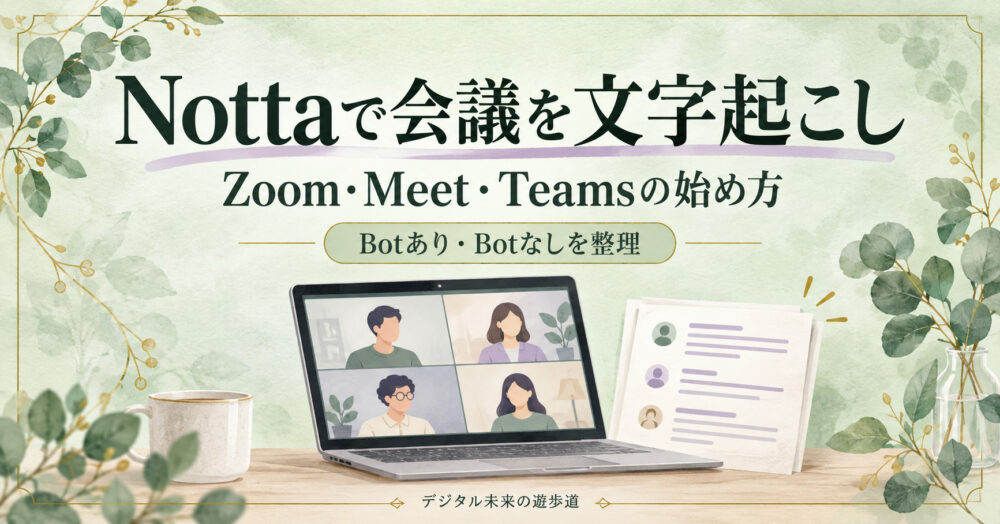
NottaでZoomなどを文字起こしするときは、まず「Botを参加させるか」「デスクトップ版で録音するか」を決めましょう。
- Botあり・Botなしの選び方
- Zoomで開始・承認・終了する手順
- Google Meet・Teamsへの対応と、音声が入らない場合の確認点
本記事は公式ヘルプをもとにしたパソコン向けの操作ガイドです。実測レビューではなく、図は仕組みを整理するために作成しています。
2026年10月10日確認。利用条件や画面は変更される場合があります。
NottaでZoomを文字起こしする方法は2つ|まず使い分けよう
Zoomの会話を文字にしたいとき、最初に決めるのは録音の方法です。
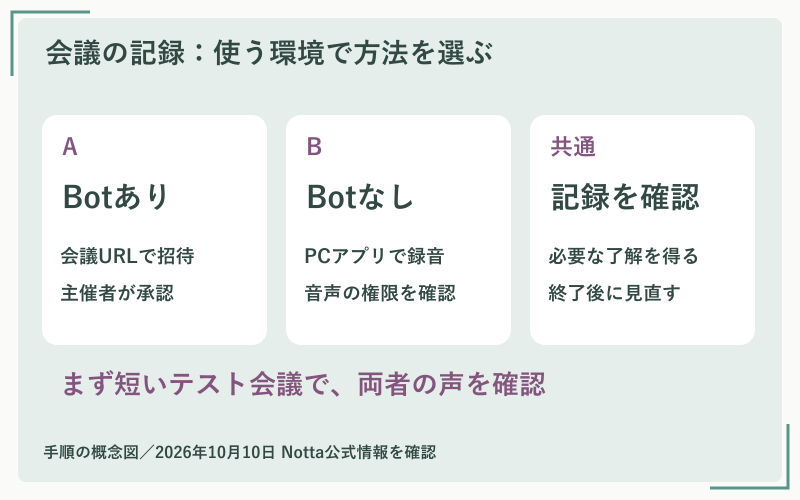
Nottaでは、会議に記録用Botを招く方法と、デスクトップ版でパソコンの音声を録る方法があります。
主催者と調整できるなら、Notta Botを候補にする
会議へのBot参加を認めてもらえる場合は、招待URLを使う方法が候補になります。
自分だけで操作を終えられるとは限らず、主催者側の対応も必要になるためです。
たとえば取引先が開く会議なら、招待リンクを受け取った段階で、文字起こし用のBotを参加させてよいか相談しておくと進めやすいですよ。
ここでいうBotは、会議に参加して記録するためのアカウントです。
出典:Web会議の文字起こし(2026年10月10日確認)
Botを入れない運用なら、デスクトップ版を検討する
パソコンにNottaを導入できるなら、Botなし録音も選べます。
マイクから入る自分の声と、パソコンから流れる相手の声を扱う方式だからです。
たとえば参加者一覧に記録用アカウントを追加しない運用では、こちらの方式が候補になります。
ただし、アプリの導入や外部サービスへの記録保存が認められているかは、会社や取引先のルールに合わせて確認しましょう。
出典:ボットなしでWeb会議を録音する方法(2026年10月10日確認)
Zoom会議の文字起こしを始める前に確認すること
大切な打ち合わせで初めて操作すると、会議の進行と設定に同時に気を配ることになります。
まずは短いテスト会議で、開始から保存までを一度試しておきましょう。
録音する目的と、記録を共有する範囲を決める
参加者には、文字起こしのために録音することを事前に伝えましょう。
あとから認識の違いが分かると、記録の扱いを相談し直すことになるからです。
たとえば「議事録作成のために録音し、確認後に担当者へ共有します」と伝えれば、目的と共有先を説明できます。
顧客情報を扱う会議では、保存先や保存期間についても社内の運用に合わせてくださいね。
出典:Zoom会議の録音と同意について(2026年10月10日確認)
無料枠と、使うパソコンの条件を確認する
無料プランは、短い会議で操作を確かめる入口として考えましょう。
公式料金表では月120分に加えて、1回3分までという制限があるためです。
たとえば30分の会議を全文確認したい場合、月の残り時間だけを見て判断すると、必要な範囲を使えない可能性があります。
長い会議やファイル保存が必要なら、先に利用条件を確認しておきましょう。
出典:Notta公式料金表(2026年10月10日確認)
月払い・年払いの違いは、Nottaの料金とプランの選び方で整理しています。
Notta BotをZoomに参加させて文字起こしする手順
ここではパソコンのNotta Web版から、手動でBotを招待する流れを説明します。
操作名は更新されることがあるので、画面が異なる場合は公式ヘルプも参照してください。
会議URLと発話言語を入力する
主催者が会議を開始したら、Nottaのホームから「Web会議の文字起こし」を開きます。

発話言語を指定し、会議の招待URLを貼り付けて「文字起こしする」を選びましょう。
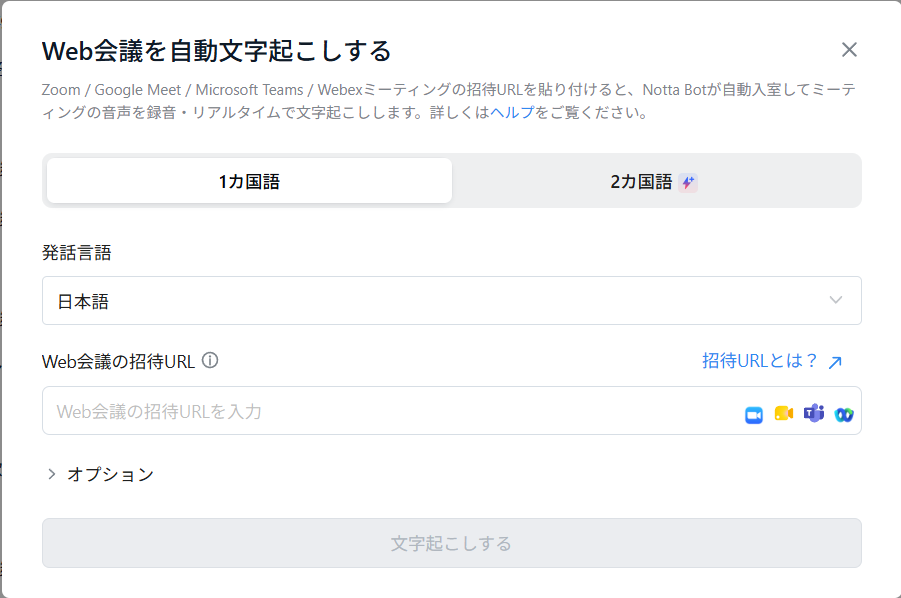
日本語中心の会議なら日本語を選ぶなど、実際に話す内容と設定をそろえてくださいね。
主催者に入室と録画を承認してもらう
Zoomでは、Botの入室許可だけで録音開始まで終わるとは限りません。
録画リクエストの承認も必要になるためです。
たとえば待機室から入れたのに文字が出ない場合は、主催者に録画承認の通知も確認してもらいましょう。
外部参加者のローカルレコーディングを認めるZoom側の設定も前提です。
Nottaで記録を確認し、終わったら録音を止める
Notta側で処理中のノートを開き、会話が文字になっているか確認してください。
記録を終えるときは、Nottaの「録音終了」を操作します。
会議後は保存されたノートを開き、必要な範囲が残っているかを確かめましょう。
出典:Botの招待・承認・終了の公式手順(2026年10月10日確認)
BotなしでZoomなどの会議を文字起こしする手順
Botなし録音は、パソコンにインストールするNottaデスクトップ版で行います。
ブラウザのマイク録音とは入口が異なるので、使っている版を確認しましょう。
「会議を録音」から「Botなし」を選ぶ
デスクトップ版を開き、「会議を録音」→「Botなし」へ進みます。
音声だけを記録するなら「音声のみ」、画面も必要なら「画面と音声」を選んでください。
マイク音声の録音をオンにして入力機器と発話言語を確認したら、「文字起こしする」で開始しましょう。
出典:ZoomでのBotなし録音の公式手順(2026年10月10日確認)
自分の声と相手の声を、それぞれテストする
録音開始の表示だけで安心せず、両方の声が残るか試しましょう。
マイク音声とパソコンのシステム音声は別の入力になるためです。
たとえば自分が一言話し、相手にも一言話してもらってから記録を確認すれば、片側だけ録れている状態に気づきやすくなります。
テスト後は本番に必要な設定へ戻し、会議終了時にはNotta側の録音も止めてくださいね。
出典:Botなし録音の音声の仕組み(2026年10月10日確認)
Nottaで会議を文字起こしできないときの確認順
文字が出ない場合は、使っている方式に合わせて確認先を分けましょう。
同じ操作を何度も繰り返すより、どこで止まっているかを見るほうが対処を絞れます。
Botが入れない場合は、会議の状態と参加条件を見る
Bot方式では、まず主催者と会議の参加条件を確認しましょう。
URLが正しくても、会議側の制限によって参加できない場合があるからです。
たとえば社外のアカウントを受け付けない会議では、招待を繰り返すだけで解決できるとは限りません。
制限を回避するのではなく、認められた記録方法を主催者と相談してくださいね。
出典:会議形式と参加制限について(2026年10月10日確認)
Botなしで相手の声が入らない場合は、OSと権限を見る
デスクトップ版では、システム音声を取り込める環境か確認してください。
MacはOSの世代によって、対応範囲と必要な権限が変わるためです。
たとえばmacOS 11・12はマイク音声のみで、システム音声の録音には対応していません。
設定を変えた後はNottaを再起動し、短い会話で再確認しましょう。
| 環境 | システム音声の確認点 |
|---|---|
| Windows 10以降 | 公式案内では特別な設定は不要 |
| macOS 13.0〜14.3 | Nottaの「画面収録」権限を確認 |
| macOS 14.4以降 | 「システムオーディオの録音のみ」を確認 |
| macOS 11・12 | システム音声の録音は非対応 |
出典:システム音声を録音するための設定(2026年10月10日確認)
Google Meet・Teamsにも使える?会議文字起こしのFAQ
Zoom以外を使う場合も、会議サービスと記録方法の組み合わせがポイントです。
ここでは、別ツールへの対応と会議が多い場合の運用を確認します。
Google MeetやMicrosoft TeamsでもBotを使える?
Notta BotはGoogle MeetやMicrosoft Teamsにも対応しています。
ただしTeamsでは、ユーザー認証が必要な会議は公式ヘルプ上で非対応です。
対応サービス名だけで決めず、実際の会議設定を主催者と確認しましょう。
出典:対応するWeb会議と制限(2026年10月10日確認)
毎回URLを貼り付けずに、自動参加させられる?
GoogleカレンダーやOutlookカレンダーとの連携で、Botの自動参加を設定できます。
予定の種類や会議サービスを選べるので、対象を確認してから有効にしましょう。
すべての会議を記録する必要がなければ、対象を絞る運用が考えられます。
出典:カレンダー連携によるWeb会議の文字起こし(2026年10月10日確認)
まとめ|会議後に使える議事録まで整えよう
Nottaで会議を記録できたら、最後は内容の確認です。
自動で文字になったことと、仕事で共有できる状態になったことは分けて考えましょう。
名前・数字・決定事項を音声と照合する
議事録を渡す前に、重要な発言を録音と照らし合わせましょう。
誤変換が残ると、担当者や期限を取り違える原因になるからです。
たとえば「来週まで」が具体的に何日なのか、誰が対応すると決まったのかを確認すると、次の行動につながる記録になります。
Nottaでは文字起こしを編集できるので、修正後は保存された内容も確認してくださいね。
出典:文字起こしデータの編集(2026年10月10日確認)
共有する形式を決め、次回の会議に備える
Wordなどのファイルとして渡す場合は、ダウンロード機能の対象プランと権限を確認しましょう。
公式ヘルプではプレミアム以上が対象です。
まずは下の流れでテストを完了し、本番で慌てずに使える状態を整えてくださいね。
出典:文字起こしデータのダウンロード(2026年10月10日確認)
- 録音の目的と共有範囲を参加者に伝える
- Botあり・なしの方式を決め、必要な設定を確認
- 短いテストで自分と相手の声を確認
- 終了後に保存を確かめ、名前・数字・決定事項を見直す
おりぶ博士最初は短いテスト会議からで大丈夫。記録を見直すところまで試して、次の打ち合わせに備えよう。
会議の長さと、使いたい機能に合わせて選ぼう
Notta公式でプランを確認する →利用できる機能と料金は、公式ページでご確認ください。
Notta公式サイト:https://www.notta.ai/pricing