 こはな
こはなTeamsの会議の議事録、Copilotに任せられるって聞いたんですけど、どこを押せばいいのか、お金がかかるのかも分からなくて……。
 おりぶ
おりぶ会議の前の設定と文字起こしさえ押さえれば、Copilotはちゃんと手伝ってくれるよ。ライセンスがないときの方法もまとめたんだ。
TeamsのCopilotで議事録を作るには、会議で文字起こしを始めてから、会議中か会議後にCopilotへ頼むのが基本です。使うには有料のライセンスが必要で、小さな会社ならCopilot Businessのアドオン(年払いで1人あたり月3,148円・税抜、2026年末までの初年度は2,698円)が入口になります。料金と手順は、2026年10月26日にMicrosoftの公式情報で確認しました。
この記事の結論
Copilotの議事録は、「会議中および会議後」の設定+文字起こしで使えます。ライセンスがないなら、文字起こしを手元のAIやNottaでまとめましょう。

- Copilotは会議中・会議後のチャットで、論点の要約やアクションアイテムの提案をしてくれる(会議後に聞くには文字起こしが必要)
- 会議で使うには、Copilotのライセンス(Copilot Businessは年払いで月3,148円〜・税抜)が必要。会議後の要約だけならTeams Premium(月1,499円)も
- 社外の会社が開いた会議では使えない。その場合は文字起こしを落として、AIやNottaでまとめる
Teamsの会議の議事録づくりを、AIでラクにしたい人
Microsoftの公式サポート・価格ページ(2026年10月26日確認)をもとにまとめています。
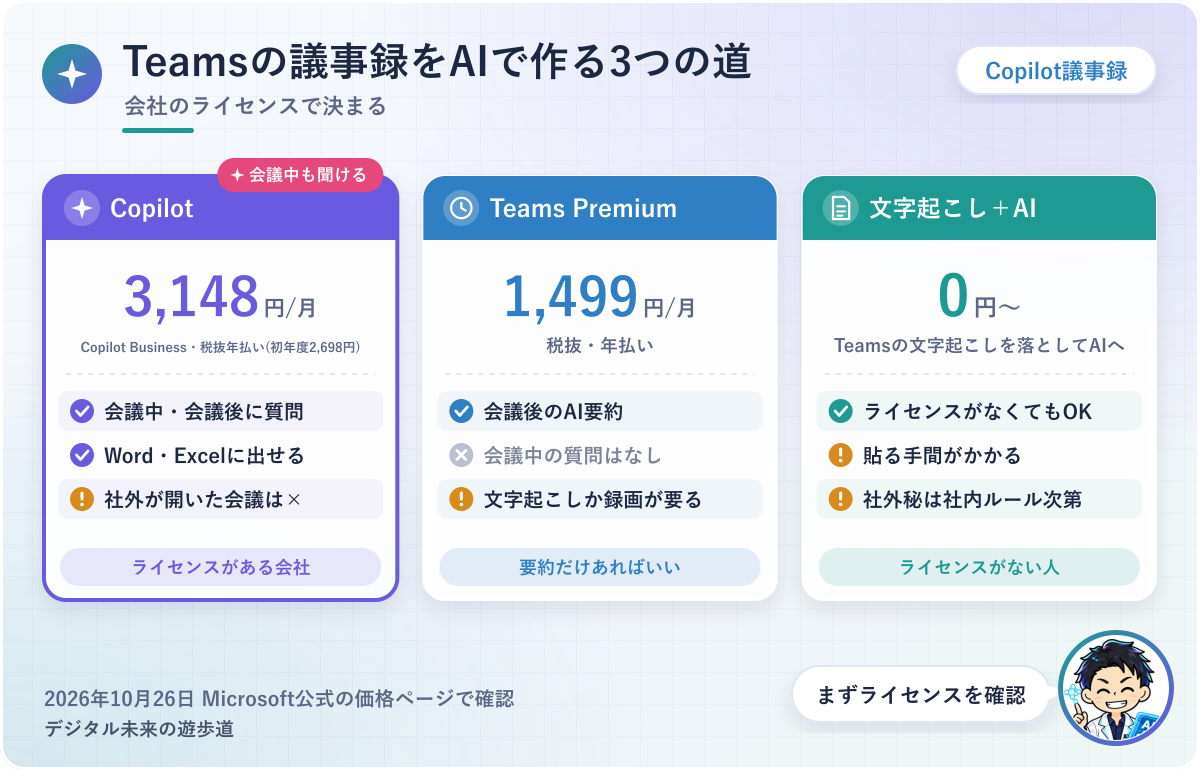
図解はMicrosoftとNottaの公式情報をもとに整理したオリジナルで、実際のアプリの画面ではありません。
TeamsのCopilotで議事録を作る前に知っておきたいこと
「Copilotに議事録を作らせたい」と思っても、Teamsのどこを押せばいいのか、最初は分かりにくいですよね。
手順に入る前に、Copilotがどんな形で会議を手伝ってくれるのか、使えない場面はどこか、の2つだけ先に押さえておきましょう。
Copilotは「会議中に聞く」と「会議後にまとめる」の2通り
TeamsのCopilotは、会議中にも会議後にも、チャットで頼めば議事録のもとを作ってくれます。
Microsoftの案内では、誰が何を話したかなどの主な論点の要約、アクションアイテム(やること)の提案、会議についての質問への回答ができるとされているのが理由です。
具体的には、会議の途中で「ここまでの決定事項は?」と聞いて確認したり、終わったあとに「担当者ごとのToDoを表にして」と頼んだりする使い方。白紙から議事録を書くのではなく、Copilotの答えを直して仕上げる形になります。
自動で議事録のファイルが出来上がるわけではない、という点だけ覚えておいてください。
社外の会社が開いた会議では使えない
 おりぶ
おりぶ取引先が開いたTeams会議だと、Copilotは動かないんだ。
Copilotは、参加者の組織の外で開かれた会議では動きません。
取引先がホストのTeams会議に招かれた場合、自分の会社がCopilotのライセンスを持っていても、その会議ではCopilotに頼めないということ。
社外の打ち合わせを議事録にしたいなら、自分の会社側で会議を開くか、会議のあとに文字起こしを別の方法でまとめることになります。
文字起こしをしないと、会議のあとにCopilotに聞けない
Copilotをオンにするだけなら、文字起こしは必須ではありません。
ただ、会議の中身についてCopilotに質問したり、会議のあとで会話の履歴を見たりするには、ライブ文字起こしをオンにしておく必要があります。Microsoftのサポートページにも、そうはっきり書かれているんです。
議事録まで作りたいなら、文字起こしはセットで使うもの、と考えておけば迷いません。文字起こしの始め方は次の記事にまとめました。
Copilotの議事録に必要なライセンスと料金(2026年10月)
Teams会議でCopilotを使うには、有料のライセンスが必要です。
ここが分かりにくくて検索している人も多いはず。2026年10月26日にMicrosoftの日本の公式ページで確かめた価格を、1人あたりの月額(税抜・年払い)で並べます。
| プラン | 1人あたり月額(税抜・年払い) | 会議で使えるもの | 向いている会社 |
|---|---|---|---|
| Microsoft 365 Copilot Business(アドオン) | 3,148円(2026年12月31日までの初年度は2,698円) | Copilot(会議中・会議後に質問) | 300人までの会社で、Microsoft 365をもう使っている |
| Microsoft 365 Business Standard(Copilotを含む) | 3,523円 | Copilot(会議中・会議後に質問) | これからMicrosoft 365とCopilotをまとめて入れる |
| Microsoft 365 Business Premium(Copilotを含む) | 4,797円 | Copilot(会議中・会議後に質問) | セキュリティの機能も強くしたい |
| Microsoft 365 Copilot(大企業向け) | 4,497円(月々払いの年間契約は4,722円) | Copilot(会議中・会議後に質問) | 大企業向けのMicrosoft 365を使っている |
| Teams Premium(アドオン) | 1,499円 | インテリジェント要約(会議後のAIの要約) | 会議後の要約だけあればいい |
価格は2026年10月26日時点のMicrosoft公式ページの表示です。従量課金の高度なAI機能など、ここに書いていない条件もあるので、申し込む前に公式ページでも確かめてください。
無料のCopilot Chatや個人用のTeamsでは、会議のCopilotは使えない
 おりぶ
おりぶ「Copilotは無料」と聞いて試したら、会議では出てこなくて……ってなりがちだよね。
無料で使えるCopilotでは、Teams会議の議事録は作れないと考えてください。
会議のAI要約にはMicrosoftのCopilotライセンスかTeams Premiumが必要だと、Microsoftの要約アプリのページで案内されているためです。
具体的には、個人用(無料)のTeamsにもCopilotのタブはあります。ただしこちらはMicrosoft 365 Personal・Family・Premiumの人向けで、できることは会話の要約や返信の下書きなど。会議の議事録づくりについては書かれていません。
会社のパソコンでCopilotのボタンが見当たらないときは、まずライセンスが割り当てられているかを社内の管理者に聞くのが近道です。
小さな会社なら、Copilot Businessのアドオンが入口
Microsoft 365をもう使っている300人までの会社なら、Copilot Businessのアドオンがいちばん安い入口になります。
メールやファイルの環境はそのままに、今の契約に足すだけで使い始められるのが理由です。
価格は年払いで1人あたり月3,148円(税抜)。2026年7月1日から12月31日までのキャンペーンで、初年度は2,698円になります。具体的には、5人の会社なら初年度は月13,490円(税抜)の計算。
注意したいのは、年間契約が前提で自動更新になる点と、キャンペーンの価格は初年度だけという点です。2年目からは通常の価格に戻ります。
会議後の要約だけでいいなら、Teams Premiumという選び方も
会議中にCopilotへ質問できなくてもよく、終わったあとのAIの要約があれば足りるなら、Teams Premiumも候補になります。
Teams Premiumは年払いで1人あたり月1,499円(税抜)と、Copilotのライセンスより安いのが理由です。AIの概要やタスクなどを含む「インテリジェント要約」が使えるとMicrosoftは案内しています。
具体的には、毎週の定例会議の要点とやることを、参加しなかった人とあとで共有できれば十分、というチーム向けの選び方。会議中に「いまの話をまとめて」と頼めるのはCopilotの方なので、どちらが要るかで決めてください。
会議中に聞きたいならCopilot、終わったあとの要約だけならTeams Premium。
Teams会議でCopilotに議事録を作ってもらう手順
ここからは、ライセンスがある前提で、会議の前・会議中・会議後の順に進めます。
ボタンの名前はMicrosoftのサポートページの表記に合わせました。Teamsの画面は更新で変わることがあるので、見当たらないときは近い名前を探してみてくださいね。
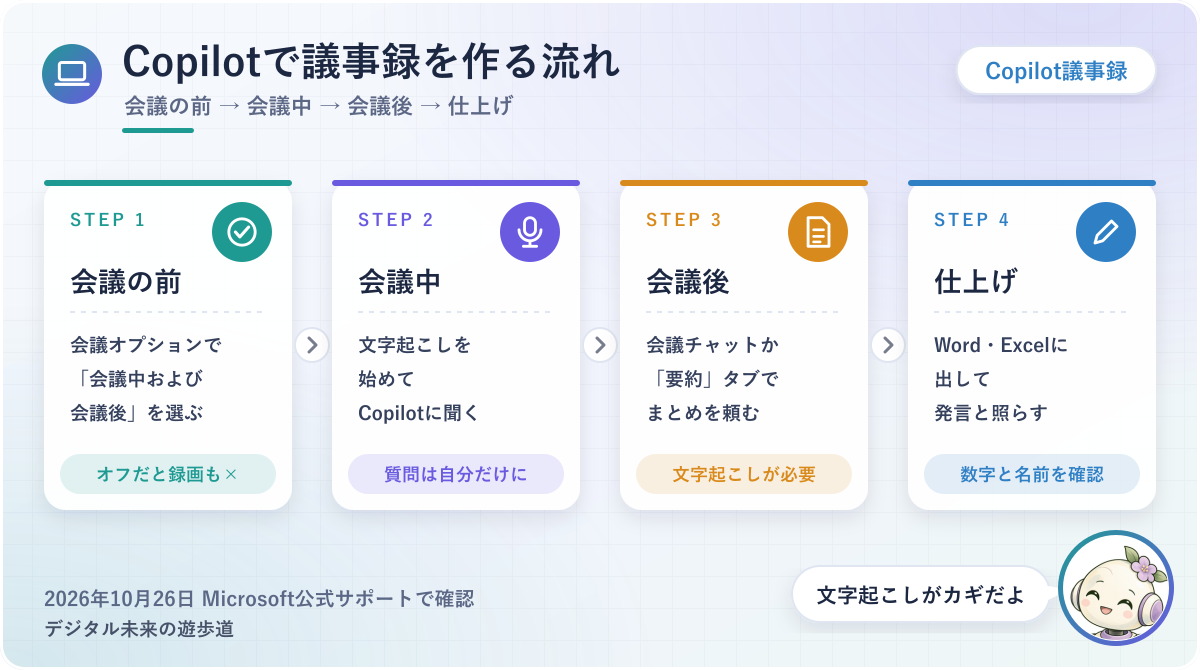
会議の前に、「Copilot と Facilitator」の設定を確かめる
議事録を残したい会議は、予定を作るときに「会議中および会議後」を選んでおくと安心。
開催者は会議ごとに、Copilotを「会議中および会議後」「会議中のみ」「オフ」の3つから選べ、ここで会議のあとに使えるかどうかが決まるのが理由です。
具体的には、会議の予定の画面で設定のボタン →「オンライン会議オプション」→「Copilot およびその他の AI」と進んだ先の項目。「会議中のみ」を選ぶとすぐにCopilotを使い始められる反面、会議が終わると、文字起こしされていない音声のデータとCopilotとのやり取りは見られなくなります。
「オフ」にすると、Copilotだけでなく会議の録画と文字起こしも使えなくなる点にも注意。議事録が必要な会議では、オフになっていないかも見ておいてください。
会議中は、文字起こしを始めてからCopilotに聞く
会議が始まったら、会議のコントロールにある「Copilot」を選びます。
「会議中および会議後」の設定なら、ここで文字起こしを始めるかどうかを聞かれるので、始めるとCopilotも動き出す流れ。開いた画面はCopilotと自分だけのチャットなので、ほかの参加者に質問が見えることはありません。
何を聞けばいいか迷ったら「プロンプトを表示」を押すと、頼み方の候補が出てくる仕組み。会議が始まって5分以上たってから参加した場合は、Copilotから「追いつく」ための通知が届き、「Copilot を開く」でそこまでの概要を作ってもらえます。
会議のあとは、会議チャットか「要約」タブでまとめてもらう
 おりぶ
おりぶ会議が終わってからでも、文字起こしがあればあとで頼めるよ。
会議が終わったら、会議チャットの右上にあるCopilotのアイコンか、会議の「要約」タブからCopilotを開いて議事録を頼みましょう。
どちらから開いても同じ会話の履歴が出るおかげで、会議中に聞いたことの続きから頼めます。会議の内容について聞くには文字起こしが必要なので、ここでも文字起こしがあるかどうかが効いてくるわけです。
Copilotの答えが1,300文字を超えたら「Word で開く」、表の形なら「Excel で開く」でファイルにできます。具体的には、決定事項とToDoの表をExcelに出して、担当者の欄だけ自分で直す、といった仕上げ方。
会議オプションでトランスクリプトなどのコピーと転送が止められている会議は、Wordへの書き出しもできないので注意してください。
全員で同じメモを見たいなら「ファシリテーター」
Copilotのチャットは自分だけのものですが、参加者みんなで同じAIのメモを見たいなら「ファシリテーター」という機能もあります。
ファシリテーターは会議中にAIのメモをリアルタイムで作り、決定事項や未解決の質問をまとめてくれる機能。メモはMicrosoft Loopのページに保存され、参加者なら誰でも編集できます。
使えるのは予定を立てた会議だけで、チャネル会議・今すぐ会議・Teams通話には追加できません。こちらもCopilotのライセンスが必要です。
議事録づくりで使える、Copilotへの頼み方
「議事録を作って」とだけ頼むと、ざっくりした要約が返ってきがちです。
どんな形で欲しいかを一言そえるだけで、そのまま使える答えに近づきます。Teamsの会議で使いやすい頼み方を3つだけ。
決定事項とToDoを、担当者と期限つきの表にしてもらう
議事録の中身でいちばん大事なのは、決まったことと、誰がいつまでに何をするか。
Copilotは会議の論点の要約やアクションアイテムの提案ができるため、表の列まで指定すると、そのまま議事録の芯になります。
具体的には「この会議の決定事項を箇条書きにして。そのあと、ToDoを『内容・担当者・期限』の3列の表にして。期限が話に出ていないものは『未定』と書いて」と頼む形。表で返ってきたら「Excel で開く」でファイルにもできます。
期限が出なかったToDoが一覧で見えると、会議の最後の確認にも使えますよ。
欠席した人に送る、短いまとめを作ってもらう
会議に出られなかった人向けには、長さと形を決めて頼むのがコツです。
「欠席した人に送るので、決まったことと次にやることを5行以内でまとめて。社内のチャットに貼れる文にして」。このように読む人と使う場所を伝えると、そのまま送れる長さで返ってきます。
Copilotのまとめは、送る前に発言と照らして確かめる
おりぶAIのまとめは下書き。最後は人の目で確かめようね。
Copilotがまとめた議事録は、送る前に必ず人の目で確かめてください。
文字起こしが聞き取りを間違えていれば、その上に作られた要約も間違えたままになってしまうのが理由です。
具体的には、数字・日付・人の名前・「やる」「やらない」の結論は、Copilotに「この決定の根拠になった発言はどれ?」と聞いて、文字起こしの該当の場所と見比べると安心。
議事録のプロンプトをもっと知りたいときは、議事録AIプロンプトのコピペ例も使えます。
ライセンスがないときに、Teamsの会議を議事録にする方法
会社にCopilotのライセンスがない、個人で入るほどでもない、という人も多いですよね。
その場合は、文字にする所とまとめる所を分ければ、Copilotの会議機能がなくても議事録は作れます。
Teamsの文字起こしを.docxで落とし、AIにまとめてもらう
いちばん手軽なのは、Teamsの文字起こしをファイルで落として、ふだん使っているAIに貼る方法です。
Teamsの文字起こし(トランスクリプト)は会議のあとに.docxや.vttで落とせる仕組みのおかげで、Copilotがなくても全文までは手に入りますよ。始め方・ダウンロードできる人・保存場所は、Teamsの文字起こしの記事で詳しく書いています。
具体的には、.docxを開いて全文をコピーし、ChatGPTやClaudeに「決定事項・ToDo・担当者・期限に分けて」と頼むだけ。Copilotの会議機能でやることを、手作業で2ステップに分けた形です。
社外秘の会議の文字起こしを外部のAIに貼るときは、会社のルールで許されているかを先に確かめてください。
録画のmp4は、Wordの「トランスクリプト」で文字にできる
Teamsの録画(mp4)しか手元にないなら、Microsoft 365のWordの「トランスクリプト」で文字にする手もあるんです。
Wordは.wav・.mp4・.m4a・.mp3のファイルを読み込んで文字起こしでき、Microsoft 365のサブスクリプションなら月300分まで(Copilotライセンスがあれば月30,000分まで)と案内されています。
場所は「ホーム」→「ディクテーション」→「トランスクリプト」→「オーディオのアップロード」。ただしWindowsのWordで使えるのは会社などの商用テナントだけ、Web版はEdgeかChromeで、と条件があるので、使えるかどうかは先に確かめてください。
Teams以外の会議や対面もまとめたいならNotta
おりぶZoomや対面の打ち合わせも1つにまとめたいなら、こっちが早いね。
Teamsだけでなく、Zoomや対面の打ち合わせも同じ場所で議事録にしたいなら、Nottaのような文字起こしサービスを使う方法もありますよ。
NottaはWeb会議にNotta Botを参加させて文字起こしできるため、Teamsの招待URLを渡せばTeamsの会議にも使えます。ログインが必要な会議には対応していない、ロビーが有効だとホストの許可が要る、といった条件はあるので、会社の会議で使う前に確かめておきたいところ。
具体的には、無料プランだと1回3分まで。有料のプレミアムは1回5時間・月1,800分まで文字にでき、AI要約も月100回まで使えます。会社のライセンスに左右されず、個人で契約できるのがCopilotとのちがいです。
このブログの運営者も、仕事の打ち合わせはNottaの有料プランで記録しています。無料版で使いやすさと精度を確かめて、そのまま有料にしました。打ち合わせの納期や作業範囲の勘違いが減ったのが、いちばんの変化です。
Copilotの議事録でよくある質問
最後に、TeamsのCopilotで議事録を作るときに引っかかりやすい所をまとめました。
いずれも2026年10月26日時点のMicrosoftの公式情報をもとにしています。
会議にCopilotのボタンが出てこない
まず、自分のアカウントにCopilotのライセンスが付いているかを確かめてください。
ライセンスがあっても、開催者が会議オプションでCopilotを「オフ」にしていたり、社外の会社が開いた会議だったりすると使えません。自分で開いた会議で試してみると、原因を切り分けやすくなります。
スマホのTeamsでも議事録を見られる?
Microsoftの案内では、会議の要約アプリはモバイル版のTeamsに対応していません。
議事録をまとめたり読み返したりするのは、パソコンのTeamsでやるのが確実です。
Copilotのライセンスがなくても、録画や文字起こしは見られる?
見る権限がある会議なら、ライセンスがなくても録画とトランスクリプトは見られます。
AIの概要やタスクなどの「インテリジェント要約」が付かないだけ。文字起こしを自分でまとめるなら、ひとつ上の見出しの方法が使えます。
- Copilotのライセンス(またはTeams Premium)が付いているか
- 自分の会社で開いた会議か(社外の会社が開いた会議では使えない)
- 会議オプションが「会議中および会議後」になっているか
- 会議中に文字起こしを始めたか
- Copilotのまとめを、送る前に発言と照らして確かめたか
参考にした公式情報(2026年10月26日確認)
- Microsoft サポート「Teams でMicrosoft 365 Copilotを使用した会議に追いつく」
- Microsoft サポート「Microsoft Teamsでの会議の要約アプリの概要」
- Microsoft サポート「Teams(無料)で Copilot とチャットする」
- Microsoft「小規模ビジネス向け Microsoft Copilot」(価格)
- Microsoft「Microsoft Teams Premium」(価格)
- Microsoft サポート「Microsoft Teams 会議のファシリテーター」
- Microsoft サポート「録音を文字起こしする」(Word)
- Notta ヘルプセンター「Web会議の文字起こし」
- Notta公式「料金プラン」