 こはな
パソコンでPlaudの録音を見たいのに、どこからログインすればいいのか分からないんです。スマホの録音も出てこなくて……。
 おりぶ
入口は web.plaud.ai だよ。録音はスマホのアプリで同期をオンにすると出てくるから、順番に見ていこう。
Plaud Webには、web.plaud.ai を開いて、スマホのPlaudアプリと同じ方法でログインするのが基本。アプリの録音は、アプリでプライベートクラウド同期をオンにするとWebに出てきます。手順は、2026年11月27日にPlaudのヘルプセンター(日本語)と公式サイトで確かめました。
この記事の結論
Plaud Webの入口はweb.plaud.ai。公式サイトの www.plaud.ai からは入れません。スマホのアプリと同じ方法でログインし、録音はアプリで同期をオンにすると届きます。
- ログインはGoogle・Apple・メールのうち、アプリを作ったときと同じ方法で(方法がちがうと空の別アカウントが開く)
- プライベートクラウド同期のオンはスマホのアプリで行う。Webでは状態を見るだけ
- オンライン会議を録るPlaud Desktopは、Plaud Webからダウンロードし、Webを通ってログインする
Plaud Webにログインできない人・スマホの録音がパソコンに出てこない人・Plaud Desktopを入れたい人
上位の記事13本(公式ヘルプを含む)を読んで迷いやすい点を整理し、手順はPlaudのヘルプセンター(日本語)と公式サイト(2026年11月27日確認)で確かめたものだけを書きました。実機は使っていません。
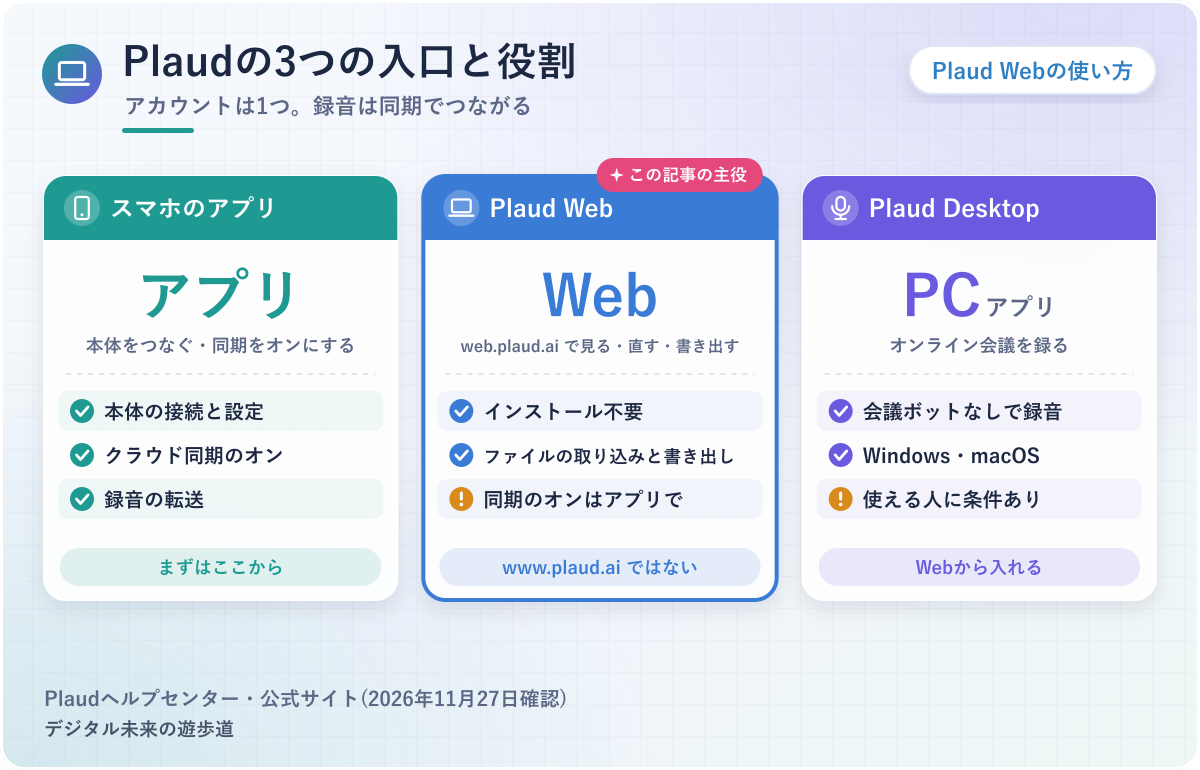
図解の内容は、2026年11月27日にPlaudの公式情報で確認したものです。画面や手順は変わることがあります。
Plaud Web(web.plaud.ai)のログイン方法|公式サイトwww.plaud.aiからは入れない
Plaud Webにログインするときの入口は、web.plaud.aiの1つだけ。スマホのPlaudアプリと同じアカウント・同じログイン方法で入ります。
迷いやすいのは「どのアドレスを開くか」と「どの方法で入るか」の2点です。ここを押さえれば、ログインはほとんど片づきますよ。
Plaud Webとは?インストールなしでブラウザから使うPlaud
Plaud Webは、PLAUD NOTEなどで録った音声を、パソコンのブラウザで見たり直したりできる画面です。ソフトを入れる必要はありません。
アカウントもプランもクラウドのファイルも、スマホのアプリ・Plaud Web・Plaud Desktopで共通。スマホで転送した録音を、パソコンの大きな画面で直せるのが、いちばんの使いどころです。
この記事は、Plaudのヘルプセンター(日本語)と公式サイトの説明をもとにまとめたもの。僕は本体を持っていないので、使い心地には触れていません。本体の初期設定や録音のしかたは、PLAUD NOTEの使い方の記事に分けました。

入口はweb.plaud.ai。www.plaud.aiや古い案内のアドレスではない
 おりぶ
「plaud」で検索して出てきた公式サイトを開いちゃう人、多いみたい。
ログインするアドレスは web.plaud.ai です。公式ヘルプは、まちがえて公式サイト(www.plaud.ai)を開いてしまう例を、よくある原因として挙げていました。
公式サイトは製品の紹介と買い物のためのページ。そこでログインの入口を探しても、録音の一覧にはたどり着けないわけです。
具体的には、ブラウザのアドレス欄に「web.plaud.ai」と打ちこみ、開いたらブックマークしておくのが確実。古い案内では「app.plaud.ai」というアドレスが出てくることもあります。
今のヘルプが入口として案内しているのは web.plaud.ai だけ。迷ったら、まずアドレス欄を見直してくださいね。
ログインは、スマホのアプリと同じ方法で
スマホのアプリを作ったときと同じ方法を選ぶのが、ログインのいちばんのコツです。
Plaudのアカウントは、作ったときの方法(メールアドレス、Google、Apple)にひも付いています。同じメールアドレスでも方法を変えると、空っぽの別アカウントが開いたり、ログインできなかったりする作りだからです。
具体的には、ログイン画面で[Google で続ける]か[Apple で続ける]を選ぶか、メールアドレスとパスワードを入れて[ログイン]を押します。[コードでログイン]を押せば、メールに届くワンタイムコードでも入れるとのこと。2段階認証をオンにしている人は、そのあとに認証アプリなどのコードを入れる手順が加わります。
どの方法で作ったか思い出せないなら、アプリで使っている方法から順に試してみてください。
アプリの録音がPlaud Webに出ないとき|プライベートクラウド同期をオンに
ログインできたのに録音が1件もない。そんなときは、ほぼ「プライベートクラウド同期」がオフのままです。スマホのアプリの録音は、この設定をオンにしないとWebに届きません。
オンにする場所と、オンでも出てこないときの確かめ方を、順に見ていきます。
同期のオンは、Webではなくスマホのアプリで
 おりぶ
Webの設定画面をいくら探しても、オンにするスイッチは無いんだって……!
プライベートクラウド同期は、スマホのPlaudアプリでオンにします。同期の設定はアプリ側が持っているため、Plaud Webでは状態を見るだけで、オン・オフは変えられません。
プライベートクラウド同期は、引っ越しのときに出す郵便の転送届のようなもの。届を出し忘れると、新しい家(Plaud Web)のポストはいつまでも空っぽで、手紙はぜんぶ古い家(スマホ)にたまっていきます。
具体的には、新しいアプリ(v4.0.x以降)なら、ホーム画面左上のメニュー →[設定]→[ワークスペース]の[プライベートクラウド同期]→[プライベートクラウド同期を有効にする]をオン。前の版(v3.30.x以前)は、[探索]→[プライベートクラウド同期]から同じスイッチを入れます。
通信量が気になるなら、同じ画面の[Wi-Fi接続時のみ同期]もオンにしておくと安心ですよ。
オンにしたのに出てこないときの確かめ方
同期をオンにしても出てこないときは、ヘルプの順番どおりに次の3つを見ていきましょう。
- 同じアカウントか:アプリとまったく同じアカウント・同じログイン方法でWebに入っているか
- 少し待ったか:新しい録音は上がるまで数分かかる。待ってからページを更新するか、ログアウトしてもう一度ログインする
- ネットワーク:会社のファイアウォールで同期が止まることがある。スマホのテザリングに切り替えて試す
同期をオフにしていたあいだの録音は、スマホの中にしかありません。
Plaud Webの使い方|パソコンでできること・できないこと
Plaud Webでは、音声の取り込みから文字起こし・要約・書き出しまで、ブラウザの中で進められます。ヘルプにも、スマホのアプリがなくても使えると書かれていました。
一方で、本体の操作はスマホのアプリの担当なので、先に分けておきましょう。
音声ファイルを取り込んで、文字起こしする
パソコンにある音声や動画のファイルも、Plaud Webに取り込めば文字起こしできます。
ファイルをブラウザにドラッグするだけで入るおかげで、本体で録っていない音声も同じ流れで扱えるのが便利なところ。ドラッグ&ドロップは、Webでできてアプリでできないことの1つとして挙げられていました。
具体的には、サイドの[+ 追加]→[ファイルをインポート]を押すか、ファイルを画面に直接ドラッグ。1ファイルは最大24時間・500MBまでで、5時間を超えると自動で分けられるとのこと。
取り込んだファイルは、元の作成日の順に並びます。見つからないときは、並び順を更新日時に切り替えてください。
文字起こし・要約を直して、Ask Plaudに聞く
文字起こしと要約を作ったあとは、Webの画面で手直しできます。
ヘルプによると、文字起こしには「オリジナル」と「自動整文」の2つの版があり、要約から出典をたどる印も付くようになりました。内容をAIに聞けるAsk Plaudも、Webでぜんぶの機能が使えると案内されています。
書き出せる形式は、文字起こし・要約・音声で別
書き出しは、ファイルを開いて右上のダウンロードのアイコンから行います。形式は下の表のとおりです。
| 書き出すもの | 形式 |
|---|---|
| 文字起こし | TXT・SRT・DOCX・PDF |
| 要約 | TXT・Markdown・DOCX・PDF |
| 音声 | MP3・WAV |
Plaudヘルプセンター「Plaud Web からエクスポートする方法」より(2026年11月27日確認)。
ヘルプでは、書き出しは1件ずつで、まとめては書き出せないとされていました。
Webでできないこと|本体の設定と、ブラウザでの録音
Plaud Webでできないのは、本体のペアリング(接続)・設定・ファームウェアの更新と、プライベートクラウド同期のオン。どれもスマホのアプリで行います。
もう1つ気をつけたいのが、Webの[+ 追加]→[録音を開始]です。ブラウザでは録音せず、パソコンに入れたPlaud Desktopが立ち上がって録るしくみのため、Desktopを入れていないとボタンは灰色のまま。
Plaud Desktop(デスクトップ版)の入れ方とログイン
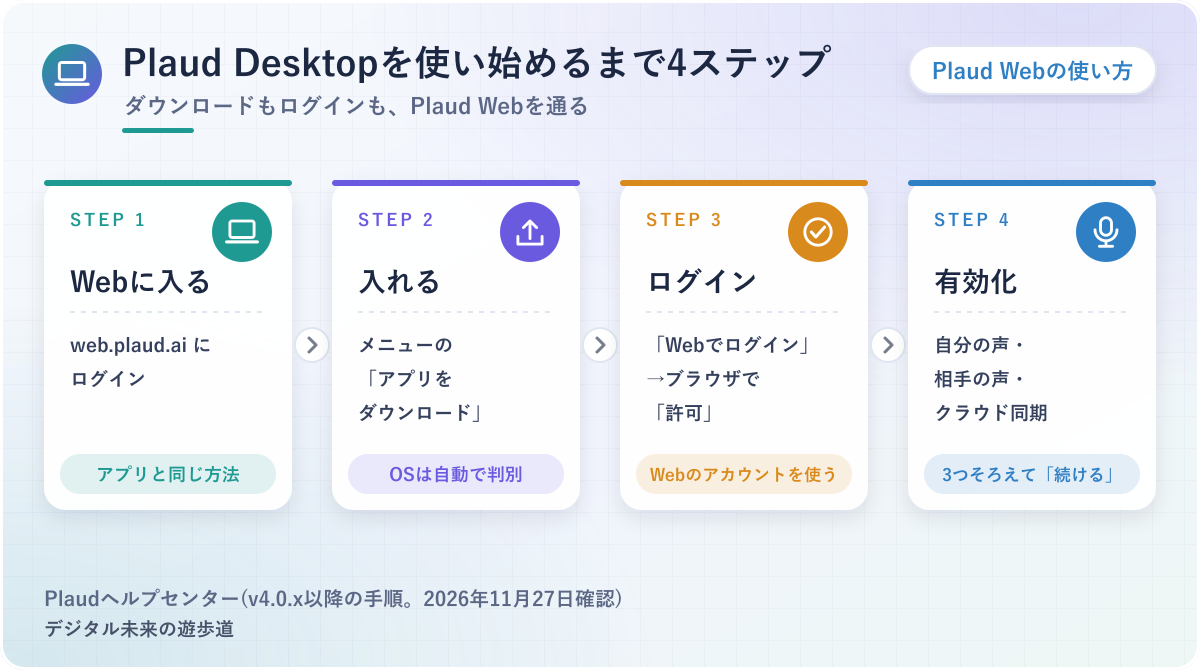
ZoomやTeamsのオンライン会議を録るなら、パソコン用のPlaud Desktopを入れます。ダウンロードもログインも、Plaud Webを通る流れです。
使える人の条件から最初の設定まで、順に見ていきます。
Plaud Desktopとは?ボットなしでオンライン会議を録る
Plaud Desktopは、パソコンの音声を録って、Plaudのアカウントに送るアプリです。会議にボットを参加させずに録れるのが特ちょう。
パソコンから出る音をそのまま録る作りのため、相手に「録音ボットが入りました」と見えることがありません。
具体的には、ヘルプにはGoogle Meet・Zoom・Microsoft Teams(ブラウザ版)、Zoom・Teamsのデスクトップアプリ、Slackのハドル、Webexなどで会議を見つけると書かれていました。
公式のPlaud Desktopのページには、Windowsと、macOS(IntelとAppleシリコン)のダウンロードが並んでいます。
使える人の条件|本体なしで録れるのは有料プランなど
おりぶDesktopだけ使いたい人は、ここを先に読んでね。
ヘルプ(2026年11月26日更新)では、Teamのワークスペースか、個人でProかUnlimitedのプランが有効なら、本体をつながなくてもオンライン会議を録れるとされています。
無料のStarterプランは本体を買った人に付くものなので、こちらで使うにはスマホのアプリで本体をアカウントに連携しておく必要があるわけです。
具体的には、PLAUD NOTEを持っていて無料のまま使うなら本体の連携、本体なしで使うなら有料プラン、という分かれ方。なお、公式サイトのPlaud Desktopのページには「Plaudデバイスを持っているユーザーのみ」と書かれ、ヘルプとは説明が分かれていました(2026年11月27日確認)。
本体を持たずに試すつもりなら、申し込む前に今の条件を公式で見ておくと安心です。
ダウンロードはPlaud Webのメニューから
Plaud Desktopは、ログインしたPlaud Webの中からダウンロードします。
Webが使っているパソコンのOS(macOSかWindowsか)を自動で見分けるおかげで、入れるファイルを選びまちがえる心配はありません。
具体的には、新しいWeb(v4.0.x以降)なら、左上のワークスペース名 →[アプリをダウンロード]→[Plaud Desktop]の[今すぐダウンロード]。前の版は、左のサイドバーの[探索]→[Plaudアプリ]から進めます。
ダウンロードが始まらないときは、ブラウザが止めていないかを見て、別のネットワークでも試すようヘルプに書かれていました。
ログインはブラウザを通って「許可」する
Desktopには、ID・パスワードを直接入れる欄はありません。ブラウザで開くPlaud Webを通ってログインする仕組みです。
Desktopは、ブラウザのPlaud Webでいまログインしているアカウントをそのまま使う作りのため、Webに入っておけば手順は短くすみます。
具体的には、Desktopで[Webでログイン](前の版は[ログイン])を押し、開いたPlaud Webで必要ならログイン。ブラウザに確認が出たら[許可]を押してDesktopを開けるようにし、[Plaud Desktop を起動]を押せば完了です。
スマホのアプリと録音が合わないときは、Webに別のログイン方法で入っている可能性があります。Webからいったんログアウトし、アプリと同じ方法で入り直してください。
最初に3つの項目を有効にする
ログインすると、[すべての機能を利用するために]という画面に3つの項目が出てきます。それぞれ[有効化]を押すと、[続ける]が押せる状態に。
- あなたの声を録音:マイクへのアクセス
- 相手の声を録音:パソコンの音(システム音声)へのアクセス。会議の相手の声を録るのに必要
- プライベートクラウド同期を有効にする:Desktopを使うのに必要
ヘルプによると、「相手の声」を許可しないと、自分の声しか録れません。あとから許可するときは、macOSもWindowsも設定の[プライバシーとセキュリティ]で許可して、アプリを開き直します。
Plaudにログインできないときの対処|症状別
ここからは、ログインでつまずいたときの対処を、出てくる症状ごとに並べました。どれも公式ヘルプに書かれている手順です。
最初に見るのは、アドレス(web.plaud.ai)とログイン方法の2つ。それでも解決しなければ、当てはまる症状を探してください。
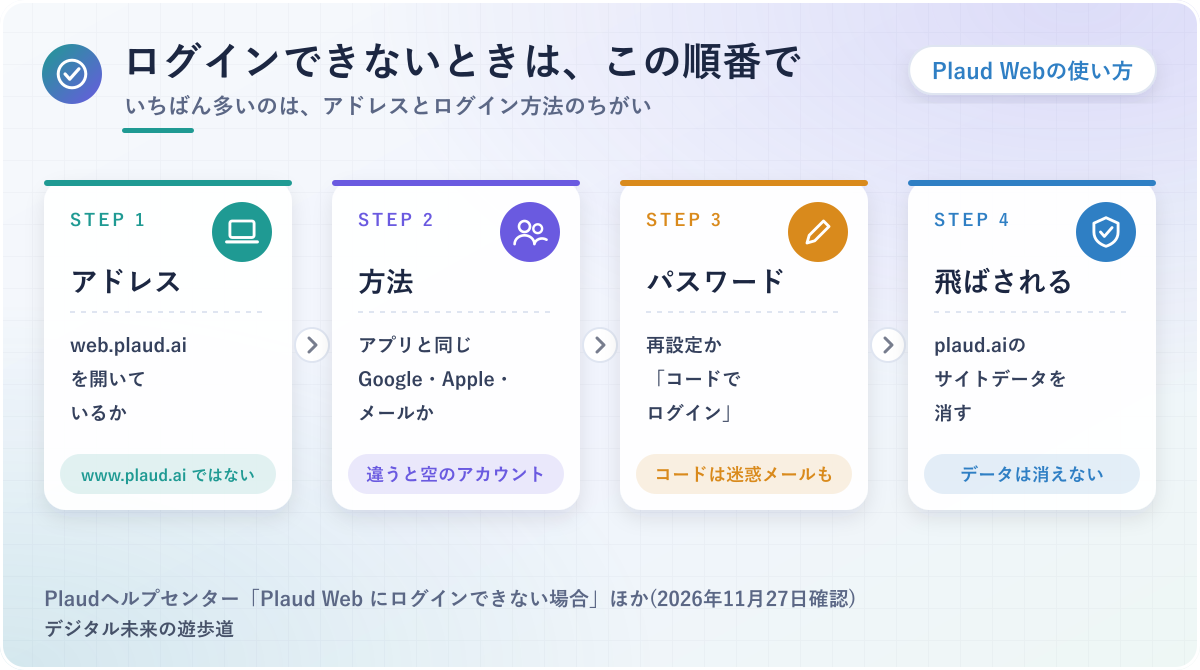
web.plaud.aiを開くと、www.plaud.aiに飛んでしまう
アドレスを正しく打っても公式サイトに飛ばされるなら、ブラウザに残っているplaud.aiのデータを消して、開き直すのが直し方です。
ブラウザに古い転送の記録が残っているため、こうなることが多いそう。ヘルプでは、アカウントやデータには関係のない、パソコン側だけの問題とされていました。
具体的には、Chromeなら[設定]→[プライバシーとセキュリティ]→[閲覧データの削除]で「キャッシュされた画像とファイル」を消し、タブを全部閉じてから web.plaud.ai を開きます。
Edge・Safari・Firefoxは、サイトのデータの一覧で「plaud.ai」を探し、web.plaud.ai と www.plaud.ai の分を消す手順です。
空のアカウントが開く・「別のログイン方法に使用されている」
ログインはできたのに録音が1件もない、または「すでに別のログイン方法に使用されている」と出る。この2つは、どちらも作ったときとちがう方法で入ろうとしている合図です。
同じメールアドレスでも、Googleで作ったアカウントと、メールアドレス+パスワードで作ったアカウントは別物として扱われます。そのため、方法を変えると別のアカウントが開いてしまうのです。
具体的には、メール・Google・Appleを、アプリで使っている方法から順に試します。どのアドレスか分からないときは、アプリの設定の[プロフィール]→[ログイン方法]で確かめられるとのこと。
GoogleかAppleで作ったアカウントには、あとからメールアドレス+パスワードの方法を足せません。ここもヘルプにあった注意点です。
パスワードを忘れた・認証コードが届かない
パスワードを忘れたら、ログイン画面の[パスワードをお忘れですか?]から、メールアドレスと新しいパスワードを入れ、届いたコードで確定する流れ。[コードでログイン]で入る手もあります。
コードのメールが来ないときは、まず迷惑メールのフォルダを見てください。2段階認証をオンにしている人は、パスワードを入れてから10分以内に認証を終えないと、最初からやり直しになるそうです。
「デバイスが別のアカウントに紐付いている」と出る
PLAUD NOTEなどの本体は、一度に1つのアカウントにしか紐付けられません。アプリでこの表示が出たら、まず自分のほかのアカウントを疑います。
ログイン方法がちがえば別アカウントになるため、別の方法で作った自分のアカウントに本体がつながっていることがあるからです。
具体的には、いったんログアウトし、[Google で続ける][Apple で続ける][メールで続ける]を順に試して、本体が出てくるアカウントを探します。中古や譲り受けた本体なら、前の持ち主に連携を外してもらう必要があるとのこと。
連携を外すと、本体に残っているまだ送っていない録音は消えます。外す前に、転送が終わっているかを確かめておいてください。
Desktopでブラウザが開かない・相手の声が録れない
Desktopの[Webでログイン]を押してもブラウザが開かないなら、パソコンの「既定のブラウザ」が決まっているか、Desktopがリンクを開くのを許可しているかを確認。Plaud Webのポップアップも許可しておきます。
相手の声が録れないときは、システム音声(相手の声)へのアクセスが許可されているか、会議の音が出ている機器が正しいかを見て、アプリを開き直すよう案内されていました。それでもだめなら、ヘルプセンターの「リクエストを送信」から問い合わせられます。
Plaud Webとログインでよくある質問
最後に、Plaud Webとログインのまわりでよく出てくる疑問をまとめました。
どれも、ここまでの内容を短くまとめた答えです。
スマホのアプリがなくても、Plaud Webだけで使える?
使えます。ファイルの取り込み、文字起こし、要約、Ask Plaudは、どれもブラウザだけで使えるとヘルプに書かれていました。
ただし、本体のペアリングと設定、プライベートクラウド同期のオンには、スマホのアプリが必要です。PLAUD NOTEで録るなら、アプリは入れておきましょう。
PLAUD NOTEを持っていなくても使える?料金は?
Plaud Webは単独で使えます。ただ、無料のStarterプラン(月300分)は本体を買った人に付くもので、プランはアカウント単位でアプリ・Web・Desktopに共通です。
これから本体を買うか迷っているなら、Notta Memoとの比較と、2026年11月時点の料金をまとめた記事もあわせて見てみてください。



参考にした公式情報(2026年11月27日確認)
- Plaudヘルプセンター:Plaud Web にログインする方法(v4.0.x 以降)、Plaud Web に関するよくある質問、Plaud Web にログインできない場合 ほか19ページ
- Plaud公式サイト:Plaud Desktop