 こはな
こはなGoogleで無料で文字起こしできるって聞いたんですけど、ドキュメントとかGeminiとかAI Studioとか、どれを使えばいいのか分からなくて……。
 おりぶ
おりぶ録音した音声データなのか、これから話す声なのかで、使う道具がちがうんだ。WordとWindowsの音声入力も一緒にまとめたよ。
Googleで無料で文字起こしするなら、録音した音声データはGeminiアプリ(10分まで)かGoogle AI Studio、その場で話す声はGoogleドキュメントの音声入力を使うのが近道です。どの方法も、2026年10月26日にGoogleとMicrosoftの公式情報で上限や条件を確かめました。
この記事の結論
録音した音声データは10分まではGeminiアプリ、長いならGoogle AI Studio。話して書くならドキュメントの音声入力です。

- Geminiアプリは音声ファイルを渡すだけ。無料は音声の合計10分まで
- AI Studioは1回に9.5時間まで渡せる。ただし無料版は送った内容が学習・人の確認に使われる
- ドキュメントの音声入力は無料。録音ファイルは読み込めず、音声コマンドは英語だけ
お金をかけずに、Googleの道具で音声を文字にしたい人
Google・Microsoftの公式ヘルプと規約(2026年10月26日確認)をもとにまとめています。
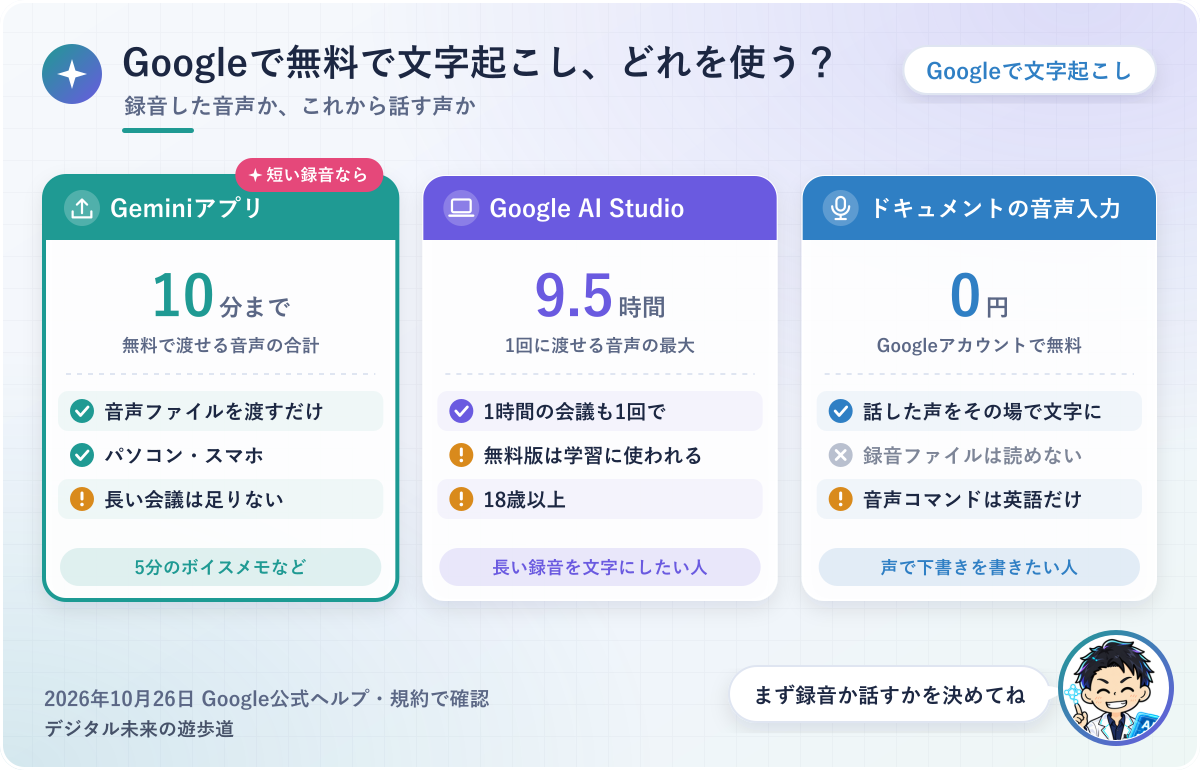
図解は公式情報をもとに整理したオリジナルで、実際の画面ではありません。
Googleで文字起こしする方法は5つ。録音した音声か、その場で話すかで選ぶ
「Google 文字起こし」と調べると、ドキュメントの音声入力、Gemini、AI Studioと名前がたくさん出てきて迷いますよね。
先に決めるのは、すでに録音した音声データを文字にしたいのか、これから話す言葉を文字にしたいのか。ここが分かれ目で、使う道具がまったく変わります。
| 方法 | 向いていること | 無料で使える範囲 | 気をつけたい点 |
|---|---|---|---|
| Googleドキュメントの音声入力 | その場で話して文章にする | 無料(Googleアカウント) | 録音ファイルは読み込めない |
| Geminiアプリ | 短い音声データを文字にする | 音声は合計10分まで | 長い会議には足りない |
| Google AI Studio | 長い音声データを文字にする | 無料で使える(1回に9.5時間まで) | 無料版は送った内容が学習に使われる |
| 音声文字変換・Pixelのレコーダー | スマホで会話をその場で文字にする | 無料(Android・Pixel) | 音声文字変換の履歴は3日で消える |
| Google Meetの文字起こし | Meetの会議を文字で残す | 対象のWorkspaceのプラン | 個人の無料アカウントは対象外 |
録音した音声データなら、GeminiアプリかAI Studio
すでに録音してある音声データを文字にしたいなら、GeminiアプリかGoogle AI Studioを使ってください。
Googleの道具のうち、音声ファイルをそのまま渡して文字にできるのは、この2つだけというのが理由です。ドキュメントの音声入力は、マイクに向かって話した声を文字にする機能で、ファイルを読み込む入口がありません。
たとえば、5分ほどのボイスメモならGeminiアプリで十分。1時間の会議の録音なら、Geminiアプリの無料の上限(音声の合計10分)を超えるので、AI Studioのほうが向いています。
録音の長さで、GeminiアプリかAI Studioかが決まる。まずはこれだけ覚えておけば大丈夫です。
これから話すことを文字にするなら、ドキュメントの音声入力
ブログの下書きや報告書を、キーボードの代わりに声で書きたい。そんなときは、Googleドキュメントの音声入力がいちばん手軽です。
パソコンのブラウザでドキュメントを開き、メニューから音声入力をオンにして話すだけ。Wordを使っている人は、Wordのディクテーションという同じような機能があります。
スマホで会話をその場で文字にするなら、音声文字変換かレコーダー
Androidスマホなら、Googleの「音声文字変換」アプリで、目の前の会話をその場で文字にできます。
Google PixelとAndroidの一部の機種には最初から入っていて、それ以外はGoogle Playから入れる形。ただし文字起こしの履歴は最大3日で自動的に消えるので、残したい内容はコピーして保存しておきたいところ。
Pixelを使っている人は、標準の「レコーダー」でも日本語の文字起こしができます。Googleのヘルプでは、日本語のリアルタイム文字起こしはPixel 3〜5aとPixel 6以降が対象です。
Googleドキュメントの音声入力のやり方(パソコン・スマホ)
ここからは、Googleドキュメントの音声入力の使い方です。お金はかからず、Googleアカウントがあればすぐ試せます。
先にお伝えしておくと、これは「話した声をその場で文字にする」機能。録音した音声ファイルを読み込む機能ではないので、そこだけ気をつけてくださいね。
パソコンは「ツール」→「音声入力」でマイクを押す
パソコンなら、ドキュメントのメニューから「ツール」→「音声入力」を選び、出てきたマイクを押して話します。
Googleのヘルプでこの手順が案内されていて、動くブラウザはChrome・Edge・Safariの最新版とされているためです。対応言語には日本語も入っているので、日本語でそのまま話して大丈夫。
具体的には、打ち合わせのあとに覚えていることを声でざっと残し、あとからキーボードで整える、という使い方がしやすい機能。
まずは短い文で試してみると、話す速さや間の取り方のコツがつかめますよ。
- ブラウザ(Chrome・Edge・Safari)でGoogleドキュメントを開く
- メニューの「ツール」→「音声入力」を選ぶ
- 出てきたマイクのボタンを押して話す
- 話し終わったら、もう一度マイクを押して止める
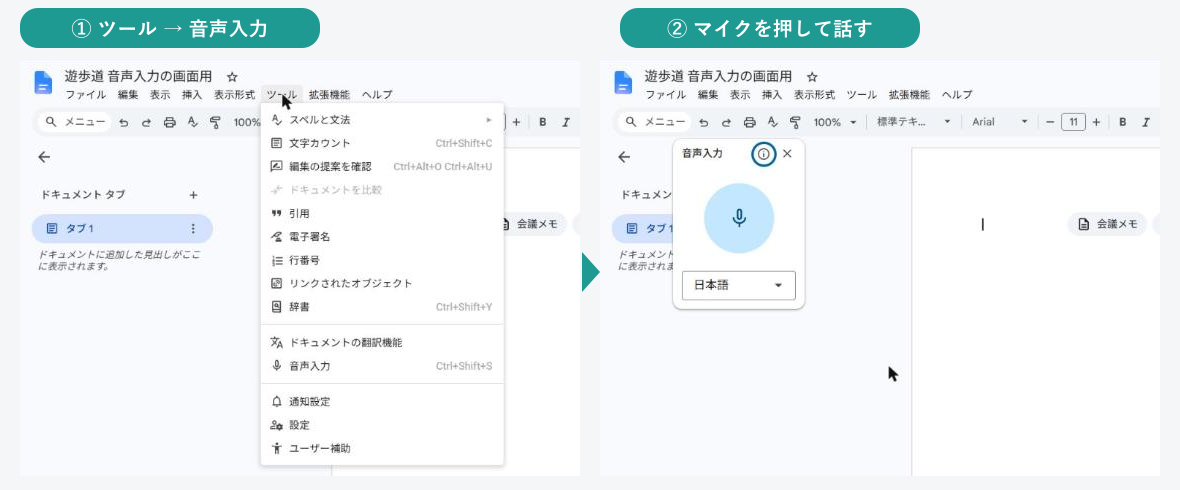
パソコンのChromeで、新しいGoogleドキュメントを開いたところです(2026年10月26日撮影)。
スマホはキーボードのマイクから話す
 おりぶ
おりぶスマホのドキュメントアプリには「音声入力」のメニューがないんだよね。
スマホでは、キーボードについているマイクのボタンを使って話します。
Googleのヘルプにある「ツール」→「音声入力」の手順はパソコンのブラウザ向けで、スマホのアプリには同じメニューが見当たらないからです。
具体的には、ドキュメントのアプリで文書を開いて文字を入れたい所を押し、出てきたキーボードのマイクを押して話す流れ。AndroidのGboardでも、iPhoneのキーボードでも、やり方はほぼ同じです。
スマホで声の文章を作るなら、キーボードのマイク。これで覚えておけば迷いません。
句読点はあとで直す。音声コマンドは英語だけ
Googleドキュメントの句読点などの音声コマンドは、公式ヘルプで「英語でのみ」と案内されています。
ヘルプには「ピリオド」「カンマ」「改行」などのコマンドが並んでいる一方で、音声コマンドは英語だけ、一部の言語では句読点が使えない場合がある、とも書かれているためです。
具体的には、「本日の打ち合わせは15時からです」「場所は2階の会議室です」と続けて話すと、句読点のない文がひと続きで出てくることがあります。話し終わったあとに、キーボードで「、」「。」と改行を足していくのが現実的。
句読点まで声で入れたいなら、日本語の「句点」「読点」に対応しているWordのディクテーションを使う手もあります(後半で紹介します)。
録音した音声ファイルは読み込めない。スピーカーで流す方法の注意
 おりぶ
おりぶスピーカーで流してマイクに聞かせる方法、うまくいかないことも多いんだ……。
ドキュメントの音声入力には、音声ファイルを選んで読み込むボタンがありません。
録音をスピーカーで流してパソコンのマイクに聞かせる、という方法を紹介している記事もあります。ただ、録音と同じ時間だけ流し続ける必要があり、部屋の音や音の割れで文字がずれやすいのが難点。
録音ファイルを文字にしたいなら、最初からGeminiアプリかAI Studioに渡したほうが早いです。
Geminiアプリで音声データを無料で文字起こしする(10分まで)
短い音声データなら、Geminiアプリに渡して「文字に起こして」と頼むのがいちばん簡単です。
パソコンのブラウザでも、iPhone・Androidのアプリでも使えます。細かい手順やプロンプトは、Geminiの文字起こしの記事にまとめました。
音声ファイルを添付して「全文を書き起こして」と頼む
Geminiでは、入力欄からファイルを追加して、音声ファイルを選ぶだけで準備は終わりです。
あとは「この音声を、話した言葉のとおりに全文書き起こしてください」と頼むだけ。
「要約しないで」とひと言そえるのがコツです。何も言わないと、話をまとめた文章が返ってくることがあるのが理由。
具体的には、会議の録音なら「話す人が変わったら改行して」と足しておくと、あとで読み返しやすくなりますよ。

無料は音声の合計10分まで。長い録音はAI Studioか分割
 おりぶ
おりぶ10分を超える録音は、AI Studioに回すと覚えておこう!
Geminiアプリの無料版で渡せる音声は、合計10分までです。
Geminiのヘルプでは、音声の長さは無料で合計10分、有料のGoogle AI Pro・Ultraで合計3時間と決まっていて、1ファイルの大きさも100MBまでとされているのが理由になります。
たとえば、30分の打ち合わせの録音なら、そのままでは無料の上限を超える計算。10分ずつ3回に分けるか、もっと長く渡せるAI Studioを使うかのどちらかです。
10分以内ならGeminiアプリ、それより長いならAI Studio。この分け方がいちばん手間が少なく済みます。
Google AI Studioで長い音声データを文字起こしする
Google AI Studioは、Googleが開発者向けに用意している、Geminiを試せる画面です。Googleの規約では、AI Studioを画面から使うのは無料のサービスに入ります。
開発者向けといっても、ブラウザでファイルを渡して文章で頼むだけなら、コードは書かなくて大丈夫。そのかわり、無料版ならではの注意点があります。
AI Studioの手順は「開く→ファイルを追加→頼む→実行」
ブラウザでGoogle AI Studio(aistudio.google.com)を開き、Googleアカウントでログインします。
入力欄からファイルを追加して音声ファイルを選び、「この音声を全文書き起こしてください。話す人が変わったら改行してください」のように頼んで、実行のボタンを押せば完了。画面の英語の表示やボタンの位置は変わることがあるので、見当たらないときは入力欄のまわりを探してみてください。
- Google AI Studioを開いて、Googleアカウントでログインする
- 入力欄からファイルを追加して、音声ファイルを選ぶ
- 「全文書き起こして」と頼む文章を書く
- 実行のボタンを押して、出てきた文章をコピーする
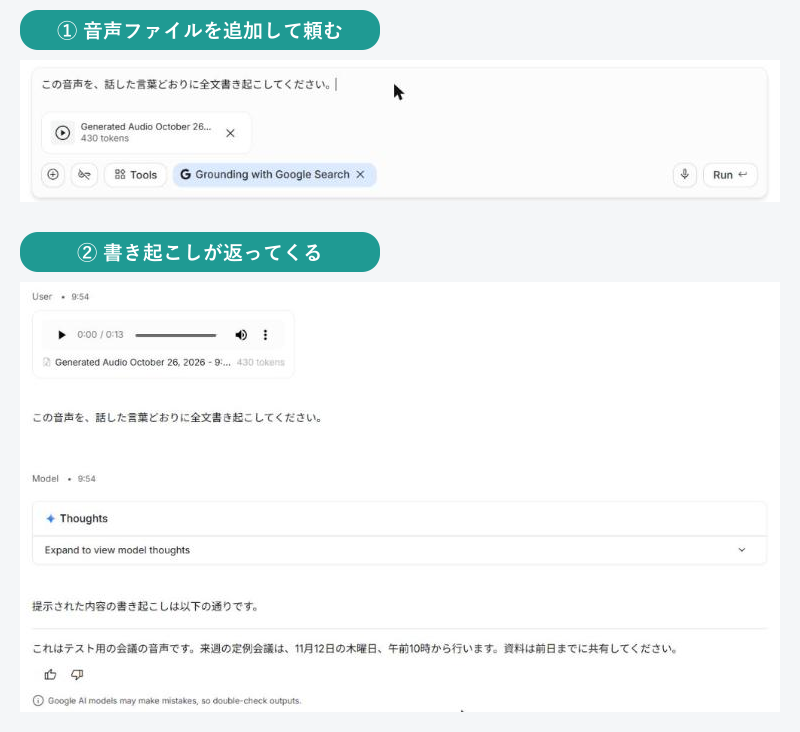
音声は撮影用に作った架空の会議の案内で、パソコンのChromeで試したところです(2026年10月26日撮影)。
1回に9.5時間まで渡せる。ただ、長いと途中で止まることも
AI Studioなら、Geminiアプリの無料版より長い音声をまとめて渡せます。
Gemini APIの公式ドキュメントで、1回の指示(プロンプト)で扱える音声は最大9.5時間とされているおかげです。対応している形式もMP3・WAV・M4A・AAC・FLACなど多く、スマホの録音もそのまま使えます。
具体的には、1時間の会議の録音も1回で渡せる計算。ただし文字起こしの文章はとても長くなるので、出力が途中で止まったり、後半が省かれたりすることがあります。
そんなときは、「0分〜20分まで」のように範囲を区切って頼むか、録音を分けて渡してください。最後は冒頭・真ん中・最後を録音と聞き比べて、抜けがないか確かめるのが安心です。
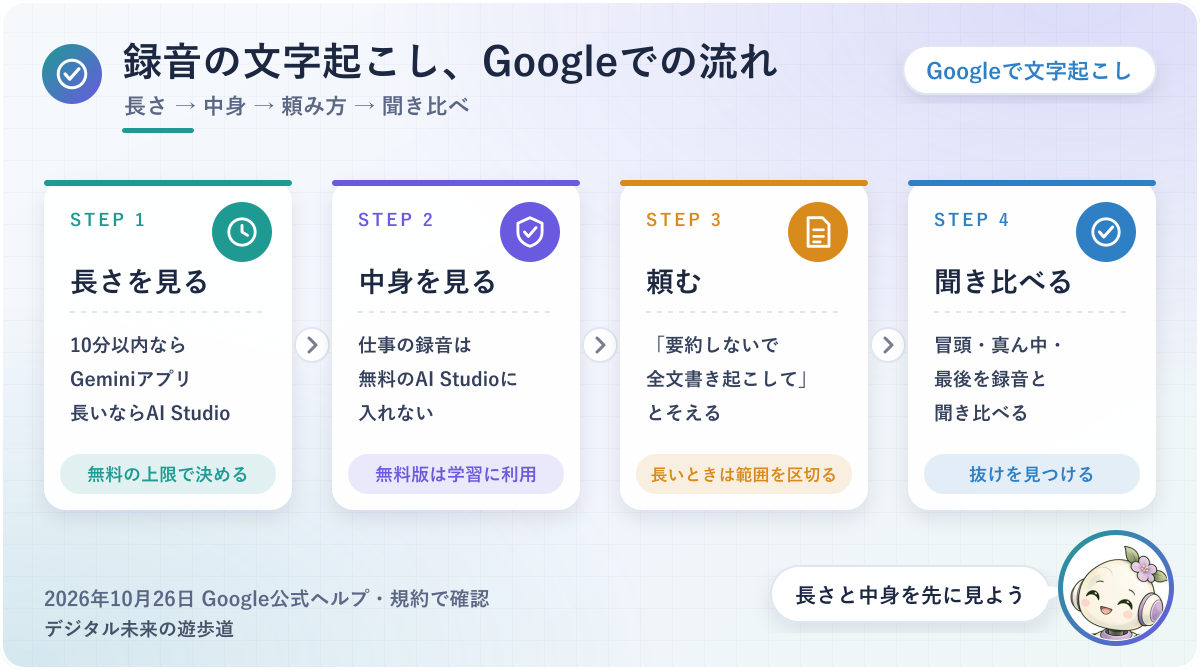
無料版は送った内容が学習や人の確認に使われる。18歳以上
おりぶ会社の会議の録音は、入れる前にちょっと待って!
AI Studioの無料版では、送った音声や答えが、Googleのサービスの改良に使われます。
Gemini APIの追加利用規約で、無料のサービスに送った内容と生成された答えは、Googleの製品や機械学習技術の改良に使われ、品質のために人のレビュアーが確認することもある、と書かれているためです。同じ規約には、無料のサービスに個人情報や機密情報を送らないように、とも書かれています。
たとえば、取引先との打ち合わせや社外秘の会議の録音は、無料のAI Studioには入れないほうが安全。自分ひとりのアイデアメモや、公開してよい話の録音に使うのが向いています。
また、規約ではAPIを使えるのは18歳以上です。お子さんの宿題に使わせるときは、この条件も気にかけてくださいね。
Wordの音声入力(ディクテーション)とWindowsの音声入力
ふだんの文書はWordで作る、という人も多いですよね。Wordにも、話した声を文字にする機能と、録音を文字にする機能の2つがあります。
Googleの道具とあわせて覚えておくと、場面に合わせて使い分けられますよ。
Wordのディクテーションは「ホーム」→「ディクテーション」
Wordで話しながら文章を書くなら、「ホーム」→「ディクテーション」のボタンを押して話します。
日本語の句読点を声で入れられるのが、Googleドキュメントとのいちばんの違いで、Wordを選ぶ理由ですね。Microsoftのサポートページに、「句点」「読点」「改行」「かぎかっこ開く」などの日本語の音声コマンドの表が載っているためです。
具体的には、「明日の会議は10時から」と話したあとに「句点」と言えば「。」が入り、「改行」と言えば次の行へ移る、という使い方。あとから句読点を足す手間は、ぐっと減るはず。
ただし、Microsoftのサポートページでは、ディクテーションはMicrosoft 365にサインインして使う前提で説明されています。無料のWeb版で使えるかは公式の案内が食い違っているので、ボタンが押せるかを自分の画面で確かめてください。
録音ファイルを文字にするなら、Wordのトランスクリプト(Microsoft 365)
おりぶディクテーションは「話す」、トランスクリプトは「録音」。名前が似てて紛らわしいね。
Microsoft 365を契約しているなら、Wordのトランスクリプトで録音ファイルを文字にできます。
Microsoftのサポートページで、アップロードした音声を月300分まで文字起こしでき、.wav・.mp4・.m4a・.mp3に対応、言語には日本語も入っていると案内されているのが理由です。
具体的には、「ホーム」→「ディクテーション」→「トランスクリプト」と進み、「オーディオのアップロード」から録音を選ぶ流れ。音声はOneDriveの「Transcribed Files」フォルダーに保存されます。
Microsoft 365をすでに使っている人にとっては、追加のお金がかからない録音の文字起こし。持っていない人は、GoogleのGeminiアプリやAI Studioを使えば足ります。
Word以外でも声で入力するなら、Windowsキー+H
Windowsのパソコンなら、Windowsキーを押しながらHを押すと、音声入力が始まります。
Microsoftのサポートページで、文字を入力できる画面ならどこでも使え、日本語にも対応していると案内されているためです。
具体的には、メモ帳やメール、ブラウザの入力欄でも、そのまま声で文字を入れられる形。Googleドキュメントを開かなくても使えるのが便利なところです。
設定で「自動句読点」をオンにすると、句読点も自動で入ります。インターネットにつながっている必要がある点だけ気をつけてください。
無料のGoogleの道具で足りないときは
ここまでの道具で、短い録音や、話して書く用途はほとんど無料でまかなえます。
それでも足りなくなるのは、Web会議をそのまま残したいときと、長い会議が毎週あるとき。この2つだけは、別の道具を考えたほうがラクになります。
Google Meetの会議は、Meetの文字起こし(Workspaceのプラン)
Google Meetの会議をそのまま文字で残したいなら、Meetの文字起こし機能があります。
ただし、使えるのはGoogleが指定するWorkspaceのプランだけで、個人の無料のGoogleアカウントは対象の一覧に入っていません。保存先や、Geminiの自動メモとの違いは、Meetの記事にまとめています。
長い会議を毎週残すなら、文字起こしの専用ツールも比べる
1時間の会議が毎週ある、話す人ごとに分けて残したい。そんな場合は、文字起こしの専用ツールを比べてみてください。
AI Studioで無料でもできますが、具体的には、毎回ファイルを渡して、途中で止まったら区切り直して、学習に使われる点も気にして、と手間が積み重なるのが理由です。
例として、このブログの運営者は、ふだんの打ち合わせの記録にNottaの有料プランを使っています。Nottaは無料プランもありますが、1回3分・月120分までなので、日本語の精度や画面の使いやすさを短い音声で試すくらいの大きさ。
まずは無料で試して、手間を減らしたくなったら有料を考える、くらいの順番で十分ですよ。
Googleの文字起こしでよくある質問
最後に、Googleで文字起こしをするときによく出る疑問をまとめました。
いずれも2026年10月26日時点の公式情報をもとにしています。
Googleドキュメントで音声ファイルを文字起こしできる?
できません。ドキュメントの音声入力は、マイクに向かって話した声を文字にする機能です。
音声ファイルなら、10分以内はGeminiアプリ、それより長いならGoogle AI Studioを使ってください。
動画(MP4)の文字起こしもGoogleでできる?
Geminiアプリなら動画も渡せますが、無料版は動画の合計5分まで(1ファイル2GBまで)です。
それより長い動画や、字幕にしたい場合の選び方は、動画の文字起こしの記事で比べています。
スマホだけで音声データを文字起こしするには?
iPhone・AndroidのGeminiアプリに録音ファイルを渡す方法がいちばん手軽です(無料は音声の合計10分まで)。
iPhoneなら、録音に使うボイスメモそのものにも文字起こしの機能があります。

1時間の音声を無料で文字にするには?
Googleの道具なら、1回に9.5時間まで渡せるAI Studioが候補です(無料版は送った内容が学習に使われる点に注意)。
ほかの無料ツールや、分けて文字にする手順は、長時間の文字起こしの記事にまとめました。

- 文字にしたいのは「録音した音声」か「これから話す声」か
- 録音が10分以内ならGeminiアプリ、それより長いならAI Studio
- 仕事の録音を、無料のAI Studioに入れていないか
- 話して書くなら、ドキュメントの音声入力かWordのディクテーション
- Meetの会議は、自分のアカウントで文字起こしが使えるか
参考にした公式情報(2026年10月26日確認)
- Gemini アプリ ヘルプ「ファイルをアップロードして分析する」
- Gemini API ドキュメント「音声理解」
- Google ドキュメント エディタ ヘルプ「音声で入力する」
- Android ユーザー補助機能ヘルプ「音声文字変換を使用する」
- Google Pixel ヘルプ「文字起こしを作成、編集、管理する」
- Microsoft サポート「Word for the web で文書を指定する」(ディクテーション)
- Gemini API 追加利用規約
- Microsoft サポート「録音を文字起こしする」
- Microsoft サポート「音声入力を使用して PC で話す代わりに入力する」
- Google Meet ヘルプ「Google Meet で文字起こしを使用する」
- Notta公式「料金プラン」