 こはな
こはなGoogle Meetで文字起こしをしたいのに、ボタンが見当たらなくて……。無料のアカウントだと使えないんでしょうか?
 おりぶ
おりぶMeetの文字起こしは、使えるプランが決まっているんだ。字幕やGeminiの自動メモとの違いもふくめて、順番に見ていこう。
Google Meetの文字起こしは、Google Workspaceの対象のエディションでだけ使える機能です。使えるなら、パソコンかAndroidから始めると、主催者のドライブの「Google Meet」フォルダに保存されます。
この記事の結論
記録を残すなら、対象のWorkspaceで「文字起こし」を使い、主催者のドライブに保存するのが基本です。

- 全文がGoogleドキュメントとしてドライブに残り、メールでリンクも届く
- 無料のアカウントでも、その場で読む字幕(日本語に対応)は使える
- 対象プランなら、Geminiの自動メモで要約・決定事項・ToDoもまとめられる
Google Workspaceで会議をしていて、議事録の元を残したい人
Googleの公式ヘルプ(2026年10月22日確認)をもとにまとめています。
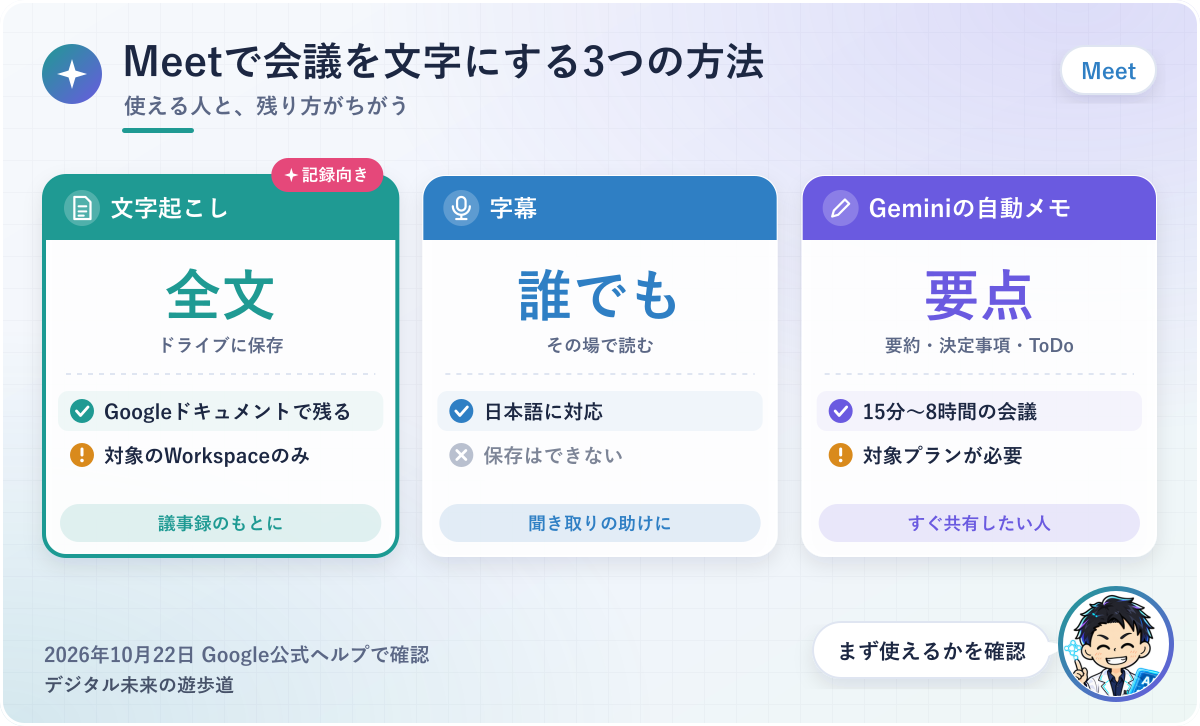
図解は仕組みを整理したオリジナルで、実際の操作画面ではありません。メニューの名前はアプリのバージョンによって変わることがあります。
Google Meetで会議を文字にする方法は3つ
Google Meetで会議の発言を文字にする方法は、大きく3つあります。
どれもMeetの中の機能ですが、使える条件と残り方がまったくちがうんですよね。
全文を残すなら「文字起こし」(Workspaceの対象プラン)
 おりぶ
おりぶまずは自分のアカウントで使えるかを確かめよう。
会議の発言を全文で残したいなら、Meetの「文字起こし」を使います。
話した言葉がそのままGoogleドキュメントにまとまり、会議のあとに主催者のGoogleドライブに保存されるのが理由です。
具体的には、Business StandardやEnterpriseなど、Google Workspaceの対象のエディションで使える機能で、個人の無料Googleアカウントは対象の一覧に入っていません。
仕事で会社のGoogle Workspaceを使っている人向けの機能、と考えておくと分かりやすいです。
その場で読むだけなら「字幕」。誰でも使える
その場で発言を読みたいだけなら、Meetの「字幕」が手軽です。
公式ヘルプでは、字幕はすべてのユーザーが使えると書かれていて、日本語にも対応しています。字幕をオンにした人にだけ表示され、さかのぼって読めるのは自分が参加して字幕がオンだった部分だけ。ファイルとして保存する機能は案内されていません。
要点をまとめるなら「Geminiの自動メモ」
発言の全文ではなく、要約・決まったこと・次にやることを残したいなら、Geminiの「自動メモ生成」が向いています。
こちらも対象のWorkspaceエディションか、対象のGoogle AIプランが必要。会議メモはGoogleドキュメントで作られ、「クイックメモ」と「完全なメモ」の2つのタブに分かれます。
Meetの文字起こしの始め方(パソコン・Android)
ここからは、対象のプランで文字起こしを始める手順です。
使える端末に条件があるので、先に確かめておきましょう。
パソコンは「会議ツール」→「文字起こし」→「開始」
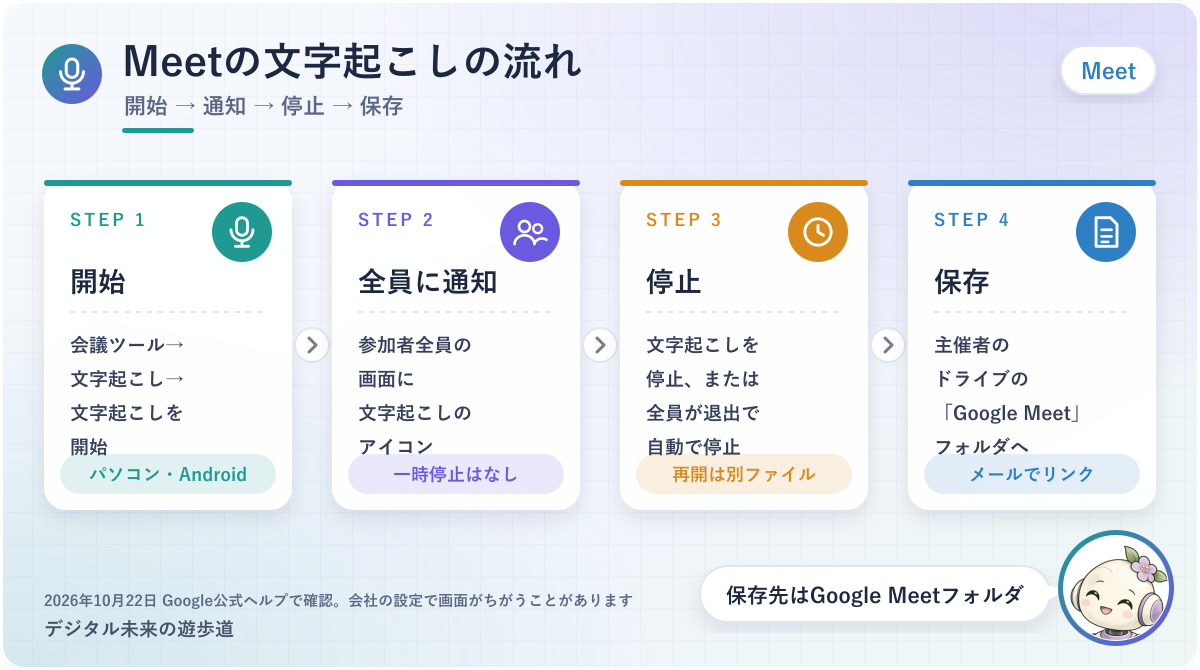
パソコンでは、画面右下の「会議ツール」から「文字起こし」を選び、「文字起こしを開始」を押します。
確認のポップアップで「開始」を押すと、参加者全員の画面に文字起こしのアイコンが出るため、記録が始まったことが全員に伝わる作りです。
具体的には、止めるときは同じ場所の「文字起こしを停止」を押します。一時停止はできず、止めてから新しく始めると、別のファイルとして保存される仕組み。全員が退出すれば自動で止まります。
途中で止めると記録が2つに分かれるので、1つの会議は通しで残すのがおすすめです。
- 右下の「会議ツール」を開く
- 「文字起こし」→「文字起こしを開始」
- 確認のポップアップで「開始」
- 終わるときは「文字起こしを停止」→「停止」
Androidはアプリから。iPhoneでは使えない
 おりぶ
おりぶiPhoneで参加している日は、文字起こしを始められないんだね。
Meetの文字起こしを始められるのは、パソコンとAndroidだけで、iPhoneでは使えません。
公式ヘルプで、対応する端末がパソコン・ノートパソコン・Androidに限られているためです。
具体的には、Androidなら会議の画面右下の「その他」→「ツール」→「文字起こし」→「開始」の順で始められます。
iPhoneしか手元にない日は、パソコンで参加している人に頼むか、会議の作成時に自動で始まる設定にしておくのが現実的です。
始められる人と、自動で始める設定
文字起こしを始められるのは、主催者と同じ組織(ドメイン)の参加者に限られます。
公式ヘルプで、開始できるのは主催者のドメイン内のユーザーと決められているためです。
具体的には、「主催者向けの管理機能」がオンの会議だと、始められるのは主催者と共同主催者だけ。会議を作るときに「ビデオ通話オプション」→「会議の記録」→「会議を文字起こし」を選んでおくと、主催者か共同主催者が参加した時点で自動で始まり、参加者の画面には警告のメッセージが出ます。
社外の会議に参加している立場なら、主催者に「文字起こしをお願いできますか」と頼むのが近道です。
文字起こしの保存先と、共有のされ方
会議が終わったあと、文字起こしはどこに残るのか。
2026年にフォルダの名前が変わっているので、古い記事の説明とちがうことがあります。
主催者のドライブの「Google Meet」フォルダに保存される
文字起こしは、主催者のGoogleドライブの「Google Meet」フォルダに、会議ごとのフォルダを作って保存されます。
2026年7月以降、これまでの「Meet Recordings」フォルダは「Legacy Meet Recordings」に名前が変わり、新しい「Google Meet」フォルダの中に移されたためです。
具体的には、会議が終わると主催者・共同主催者・文字起こしを始めた人に、文字起こしへのリンクつきのメールが届きます。「Meet Recordings」を探しても見つからないときは、「Google Meet」フォルダを開いてみてください。
保存には主催者のドライブの空き容量が必要なので、容量がいっぱいだと記録できない点も覚えておきましょう。
カレンダーの予定に添付され、組織の招待者が開ける
文字起こしは、Googleカレンダーの会議の予定に添付され、主催者の組織に属する招待者なら開けます。
組織の招待者が200人をこえる会議では、見られるのは主催者・共同主催者・文字起こしを始めた人だけ。会議のチャットは文字起こしにはふくまれず、残したい場合は録画が必要です。
無料のGoogleアカウントでできること・できないこと
「Meetの文字起こしは無料で使えるの?」は、いちばん多い疑問です。
公式ヘルプで確かめられた範囲を、表にまとめました。
文字起こしは、無料の個人アカウントの対象に入っていない
Meetの文字起こしが使えるエディションの一覧に、個人の無料Googleアカウントは入っていません。
対象として挙がっているのは、Business Standard・Business Plus・Enterpriseの各エディション・Education Plus・Workspace Individualなど、Google Workspaceの有料のエディションだけのためです。
具体的には、@gmail.comのアカウントで会議を開いた場合、会議ツールに文字起こしの項目が出なくても、それは故障ではないということ。字幕なら誰でも使えるので、その場で読む用途には困りません。
自分のアカウントで使えるかは、会議中に「会議ツール」を開いて「文字起こし」があるかで確かめるのが早いです。
| 機能 | 個人の無料アカウント | Workspaceの対象エディション |
|---|---|---|
| 字幕(その場で読む) | 使える(保存はできない) | 使える |
| 文字起こし(全文を保存) | 対象の一覧に入っていない | 使える(パソコン・Android) |
| Geminiの自動メモ | 対象のGoogle AIプランなら | 対象エディションなら使える |
無料のまま会議を文字に残したいなら
無料のGoogleアカウントで、会議の発言を文字として残したいなら、Meetの外の文字起こしツールを組み合わせる方法があります。
Nottaなら無料プランでも短い会議の文字起こしを試せるので、制限はNottaは無料でどこまで使える?で確かめてから使ってみてください。どの方法でも、参加者に記録することを伝えるのが前提です。
文字起こしとGeminiの自動メモの違い
Geminiの自動メモ生成は、文字起こしと似ているようで役割がちがいます。
両方使える環境なら、目的で使い分けると便利です。
全文の記録は文字起こし、要点と次にやることは自動メモ
一言一句を残したいなら文字起こし、要点と次にやることをすぐ共有したいなら自動メモが向いています。
自動メモは発言をそのまま残すのではなく、要約・決定事項・アクションアイテムをAIがまとめてGoogleドキュメントにする機能のためです。
具体的には、自動メモは15分〜8時間の会議向けで、日本語をふくむ8言語に対応しています。ただし一度に1つの言語だけで、複数の言語がまざる会議には向きません。日本語の「決定事項」の欄は、まだベータ版のユーザー向けという位置づけ。
議事録の正確さが大事な会議では、自動メモだけに頼らず、文字起こしも一緒に残しておくと安心です。
自動メモも、参加者全員に通知される
 おりぶ
おりぶメモを取っていることは、ちゃんと全員に見えるんだね。
自動メモ生成を始めると、参加者全員に通知され、全員の画面に鉛筆のアイコンが出ます。
メモの送り先は、主催者か共同主催者が「すべての招待済みゲスト」「組織内の招待済みゲスト」「主催者と共同主催者のみ」から選ぶ形。社外の人が入る会議では、送り先を確かめてから始めてください。
Google Meetの文字起こしでよくある質問
最後に、Meetの文字起こしでよく聞かれる疑問をまとめました。
いずれも2026年10月22日時点のGoogle公式ヘルプをもとにしています。会社の管理者の設定で画面がちがうこともあるので、見当たらないときは管理者にも確かめてくださいね。
自分だけ文字起こしできる?
文字起こしも自動メモも、始めると参加者全員の画面にアイコンが出るので、自分だけこっそり使う機能ではありません。
自分の画面だけに出るのは字幕ですが、字幕は保存されない作り。自分用に残したいときも、参加者にひと言伝えてから文字起こしを使うのがいちばん安心です。
日本語で使える?
文字起こし・自動メモ・字幕のどれも、日本語に対応しています。
文字起こしと自動メモは、日本語をふくむ8言語(英語・フランス語・ドイツ語・イタリア語・日本語・韓国語・ポルトガル語・スペイン語)が対象です。
- 自分のアカウントがWorkspaceの対象エディションか(会議ツールに「文字起こし」があるか)
- パソコンかAndroidで参加しているか(iPhoneは非対応)
- 主催者のドライブに空き容量があるか
- 文字起こしを使うことを、参加者に伝えたか
参考にした公式情報(2026年10月22日確認)