 こはな
Zoomの会議を録画したいんだけど、ボタンが見つからないし、録ったファイルもどこにあるのか分からなくて……。
 おりぶ
Zoomの録画は「パソコンに保存」と「クラウドに保存」の2つだけ。どっちを使うかで、録り方も保存先も決まるよ。
Zoomの録画は、無料プランでもパソコンのアプリからできる「ローカル録画」と、有料プランで使える「クラウド録画」の2つです。録画を始められるのは基本的に主催者(ホスト)で、参加者が録るには主催者の許可がいります。手順・保存先・料金の条件は、2026年11月26日にZoom公式のヘルプと料金ページで確認しました。
この記事の結論
Zoomの録画は、無料ならパソコンのアプリで「ローカル録画」、有料プランならスマホからも「クラウド録画」を使います。
- ローカル録画は無料から使えるが、パソコンのアプリだけ(スマホは不可)
- クラウド録画はプロ以上の有料プランで、始められるのは主催者と共同ホスト
- ローカル録画の保存先は、初期設定ならドキュメントの「Zoom」フォルダ
Zoomで会議を録画したい人、録画したファイルが見つからない人
Zoom公式のサポート記事と料金ページ(2026年11月26日確認・2026年11月時点)の説明をもとにまとめました。手順は実機で試したものではありません。
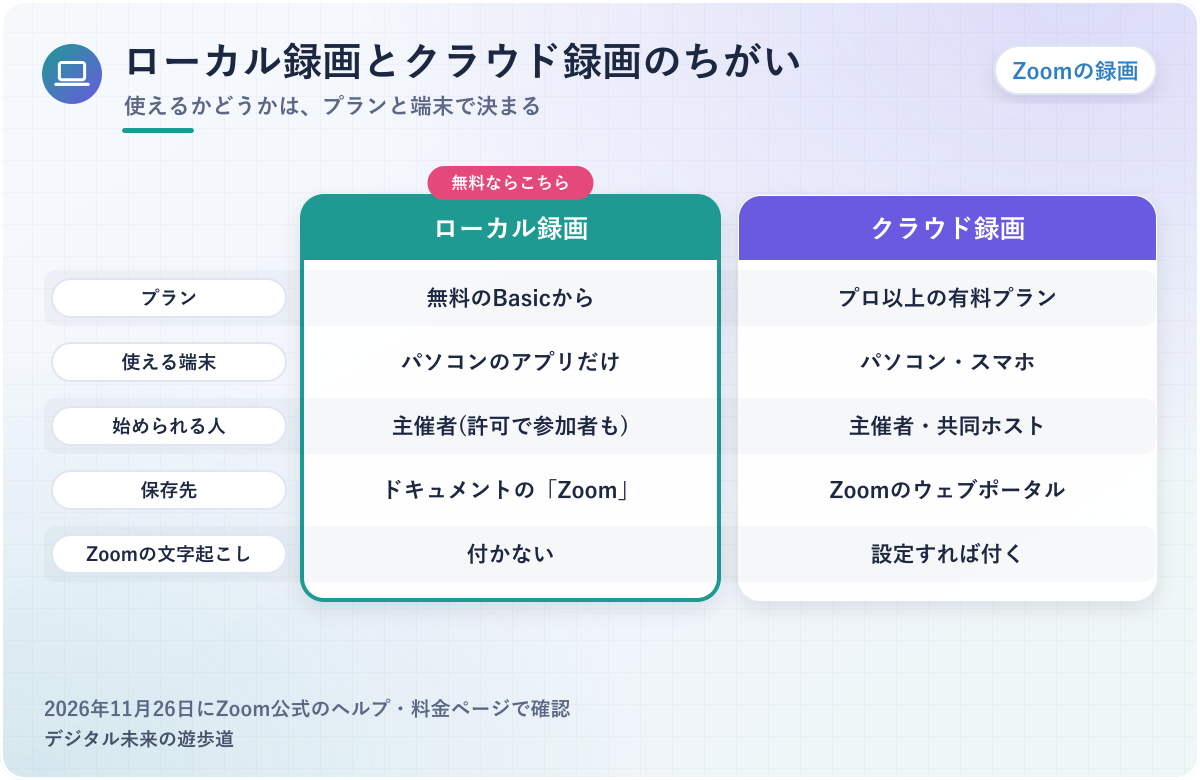
図解は、Zoom公式の説明(2026年11月26日確認)をもとに作ったオリジナルです。
Zoomの録画のやり方は2つ|無料のローカル録画と有料のクラウド録画
Zoomの録画には、自分のパソコンに保存する「ローカル録画」と、Zoomのクラウドに保存する「クラウド録画」の2つがあります。どちらを使えるかは、プラン(無料か有料か)と端末で決まる仕組み。
録画を始められる人も決まっているので、先にこの3つをつかんでおくと迷いませんよ。
無料でできるのは「ローカル録画」|パソコンのアプリだけ
無料のBasicプランで使えるのは、パソコンに保存するローカル録画です。
Zoom公式のヘルプでは、ローカル録画(コンピューターでの録画)の条件を「Basic(無料)以上」「Windows・macOS・Linuxのデスクトップアプリ」としています。iPhoneやAndroidのZoomアプリにはローカル録画がないので、スマホだけで参加していると、無料プランでは録画できないわけです。
具体的には、パソコンのZoomアプリ(Zoom Workplace)から会議に入れば、無料のままでも録画のボタンが使えます。パソコンに残るのは、映像つきのMP4と、音声だけのM4Aの2種類。
ローカル録画には、Zoomの文字起こしは付きません。文字にする方法は後半で。
有料プランなら「クラウド録画」|スマホからも録れる
クラウド録画は、プロ・ビジネスなどの有料プランで使える録画で、スマホのZoomアプリからも録れるのが特長。
録った動画がZoomのクラウドに保存されるおかげで、パソコンの空き容量を気にせずに済み、終わったあとはリンクで共有することもできます。公式の料金ページでは、プロとビジネスのクラウドの容量はライセンスごとに10GB(2026年11月時点)と書かれていました。
具体的には、録画が終わるとZoomの側で処理が進み、済んだらホストにメールが届く流れ。処理には録画の長さのおよそ2倍、まれに24時間ほどかかると公式ヘルプにあります。
僕もZoomは有料プランで使っていました。料金は払い方などで変わるので、契約する前に公式の料金ページで確かめてください。
録画を始められるのは主催者だけ|参加者は許可がいる
 おりぶ
「録画ボタンがない」の多くは、自分が主催者じゃないのが原因なんだ。
Zoomの初期設定では、録画を始められるのは会議の主催者(ホスト)だけです。参加者が録るには、ローカル録画なら主催者に録画の許可を出してもらい、クラウド録画なら共同ホストにしてもらう必要があります。
許可の出し方と頼み方は、このあとの「参加者がZoomを録画する方法」で見ていきましょう。
録画すると、参加者の画面に表示が出る
Zoomの機能で録画を始めると、参加者の画面には録画が始まったことを知らせる表示が出る仕組みです。
Zoom公式のヘルプでは、録画が始まったときや録画中の会議に入ったときに、参加者へ同意を求めるお知らせが出ると説明されています。参加者はOKを押して残るか、抜けるかを選べるので、こっそり録ることはできないわけです。
たとえば、取引先との打ち合わせで録画を始めると、相手の画面にもお知らせが出ます。黙って始めると相手を驚かせるので、録画する前に「記録用に録画します」とひと言伝えておくのが無難です。
録った動画の扱いは、会社や相手との決まりに合わせてください。
Zoomで録画する方法|パソコンとスマホの手順
ここからは録り方の手順です。パソコンでのローカル録画、クラウド録画、スマホの順に、公式ヘルプにそって追っていきます。
ボタンの名前は、公式ヘルプの英語の表示を( )で添えました。日本語の画面では呼び方がちがうこともあるので、位置を目印にしてくださいね。
パソコンでローカル録画する手順
パソコンのZoomアプリで会議を始めたら、画面下のツールバーから録画します。手順は次の3つです。
- 画面下のツールバーにある録画のボタン(Record)を押す
- メニューが出たら、このパソコンに保存する項目(Record on this Computer)を選ぶ
- 画面の左上に録画中の表示が出れば、録画が始まっている
録画のボタンが見当たらないときは、ツールバーのその他のボタン(More)の中も確かめてください。会議が終わると変換が始まり、済んだら保存先のフォルダが自動で開きます。
クラウド録画する手順
クラウド録画は、有料プランの主催者か共同ホストが、パソコンのアプリから次の順に始めます。
- ツールバーのその他のボタン(More)を押す
- 録画のボタン(Record)を押す
- クラウドに保存する項目(Record to the cloud)を選ぶ
一時停止や停止も、同じ録画のボタンから選べます。会議が終わっても、処理が済むまでは、ウェブポータルの「Recordings & Transcripts」に出てきません。
スマホ(iPhone・Android)で録画する手順
スマホのZoomアプリで録画できるのは、有料プランのクラウド録画だけです。
iPhoneやAndroidのアプリにはパソコンに保存するローカル録画がなく、無料プランのままだと録画のボタンそのものが使えないのが理由。スマホで録るなら、主催者か共同ホストとして有料プランの会議に入っていることが条件です。
具体的には、会議の画面でその他のボタン(More)をタップし、録画のボタン(Record)から録画の開始(Start recording)を選びます。止めたいときは、画面の左上にある録画中の表示をタップして、一時停止か停止を選ぶ形。
無料プランなら、パソコンのアプリから入り直すか、主催者に録画を頼むのが近道になります。
一時停止と停止の違い|停止するとファイルが分かれる
 おりぶ
休けいのあいだは、停止より一時停止。ファイルが1本のままで済むよ。
会議の途中で録画を止めたいときは、停止(Stop Recording)ではなく一時停止(Pause)を選ぶと、あとで扱いやすくなるはず。
公式ヘルプによると、一時停止してから再開した分は、同じ動画ファイルに続けて録られます。一方で、停止してからもう一度録画を始めると、新しいファイルが別にできる仕組みです。
具体的には、2時間の研修で休けいのたびに停止すると、休けいの回数だけファイルが分かれてしまいます。あとで見返したり、文字起こしのサービスに読み込んだりするときに、何本ものファイルを順番に扱うことになるわけです。
休けいの間は一時停止、会議の最後に停止、と決めておけば迷いません。
毎回自動で録画する設定
録り忘れを防ぐなら、自動で録画する設定があります。ウェブポータルで会議の予定を編集し、オプションの自動録画の項目(Automatically record meeting)にチェックを入れて、パソコン(On the local computer)かクラウド(In the cloud)かを選べば完了。
パソコンへの自動録画は、主催者がZoomアプリから会議を始めたときだけ動きます。ブラウザから始めると動かないことがあるので、アプリから始めておきましょう。
参加者がZoomを録画する方法|主催者の許可の出し方
参加者として入った会議では、そのままでは録画のボタンが使えません。録るには、ローカル録画なら主催者から許可をもらい、クラウド録画なら共同ホストにしてもらう必要があります。
主催者の側の操作と、参加者の側の頼み方をセットで押さえておくと、当日あわてずに済みますよ。
主催者は参加者一覧から録画の許可を出す
参加者にローカル録画をしてもらうときは、主催者が会議中に参加者の一覧から許可を出します。
Zoomの初期設定では録画できるのが主催者だけなので、ほかの人が録るには、主催者が一人ずつ録画の権利を渡す仕組みになっているからです。許可を出すと相手にお知らせが届き、相手の画面で録画のボタンが使えるように。
具体的には、主催者がツールバーの参加者のボタン(Participants)を押し、許可したい人の名前の横にあるその他(More)から、録画の許可(Allow Record)を選びます。取り消すときは、同じ場所の録画の禁止(Forbid Record)を選ぶだけ。
許可した人の録画は、その人のパソコンに保存されます。社外の人に許可を出すときは、録った動画をどう扱うかも先に話しておくと安心です。
クラウド録画は共同ホストにして任せる
クラウド録画を始められるのは主催者と共同ホストだけなので、参加者にクラウドで録ってもらうなら、主催者がその人を共同ホストにする形です。
共同ホストが始めたクラウド録画は、主催者の録画の一覧にだけ出てきます。主催者がいない会議を最初から録りたいときは、自動クラウド録画と、主催者より先に参加者が入れる設定を、主催者に事前にオンにしてもらう手もあり。
許可が出ないときは、主催者に録画と共有を頼む
 おりぶ
許可がもらえないなら、無理に録るより「あとで動画をください」のほうが早いことも。
主催者から許可が出ない会議では、自分で録ろうとせず、主催者に録画と共有を頼むのがいちばん確実です。
主催者が録らない方針の会議を、ほかの画面録画のソフトでこっそり録ると、相手との信頼をこわしかねないのが理由。Zoomの録画なら参加者に表示が出て、録ることが全員に伝わります。
たとえば、「議事録づくりのために、録画を共有してもらえますか」と会議の前にお願いしておく形。クラウド録画なら、終わったあとに共有のリンクを送ってもらえます。
録画がむずかしいと言われたら、自分のメモと議事録だけを残すと決めておけば十分です。
Zoomの録画の保存先と、見つからないとき
Zoomの録画の保存先は、ローカル録画ならパソコンの中のフォルダ、クラウド録画ならZoomのウェブポータルです。どちらで録ったかが分かれば、探す場所は1つに決まるはず。
見つからないときは、最後のH3の確認順で上から見ていけば、たいていは見つかります。
ローカル録画はドキュメントの「Zoom」フォルダ
ローカル録画は、初期設定ならパソコンのドキュメントの中にある「Zoom」フォルダに保存されます。
Zoom公式ヘルプが示している初期の場所は、Windowsなら「C:\Users\(ユーザー名)\Documents\Zoom」、Macなら「/Users/(ユーザー名)/Documents/Zoom」。その中の会議ごとのフォルダに、動画(video〜.mp4)と音声(audio〜.m4a)が入る形。
具体的には、Zoomアプリのホームの録画を開くボタン(Open recordings)から、マイファイル(My files)→会議の録画(Meeting recordings)→パソコンの録画(Computer recordings)と進むと一覧が出ます。右の3つの点のメニューで、ファイルの場所を表示(View file location)を選べばフォルダが開く流れ。
アプリを開かなくても、エクスプローラーやFinderで「Zoom」フォルダを開けば同じファイルにたどり着けるため、場所だけ覚えておくと安心ですよ。
クラウド録画はウェブポータルの「Recordings & Transcripts」
クラウド録画は、ブラウザでZoomのウェブポータルにサインインし、「Recordings & Transcripts」のクラウド録画のタブ(Cloud recordings)から開きます。パソコンのZoomアプリなら、Hubからも見られる仕組み。
一覧に出てくるのは、録画の処理が終わってから。お知らせのメールが届くまでは、少し時間をおいてから開いてみてください。
保存先を変える方法
保存先を変えるなら、パソコンの中のドライブにある、空き容量の多いフォルダを選ぶのが安全です。
公式ヘルプでは、DropboxやGoogleドライブなどの同期フォルダ、外付けのドライブ、ネットワーク上の保存先にすると、保存や変換がうまくいかないことがあると注意されているのが理由。変えたあとも、前に録った分はもとの場所に残ったまま。
具体的には、右上のプロフィールの画像→設定(Settings)→録画のタブ(Recording)と進み、保存場所(Storage location)の横にある変更(Change)で新しいフォルダを選びます。同じ所の開く(Open)を押すと、今の保存先のフォルダが開く仕組み。
Cドライブの空きが少ないなら、内蔵の別のドライブを選ぶと安心ですよ。
録画が見つからないときの確認順
録ったはずの録画が見つからないときは、次の順に確かめていくと、たいていどこかで見つかります。
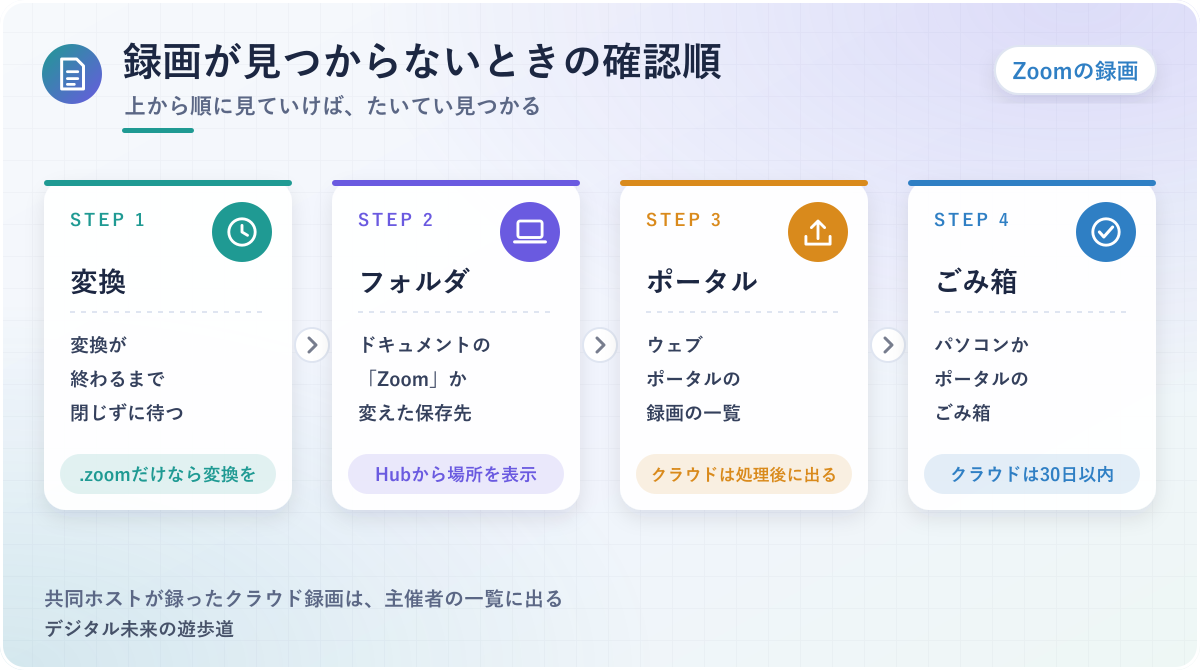
- 会議のあとの変換が終わっているか(終わる前にパソコンを閉じていないか)
- ドキュメントの「Zoom」フォルダか、変えた保存先のフォルダにないか
- ウェブポータルの「Recordings & Transcripts」→パソコンの録画(Computer recordings)の場所(Location)の欄
- クラウドで録っていないか(処理中か、共同ホストの分は主催者の一覧に)
- 消したなら、パソコンかウェブポータルのごみ箱
クラウド録画をごみ箱から戻せるのは30日以内で、過ぎると消えてしまいます。
Zoomで録画できない・録画ボタンがないときの対処
Zoomで録画できない原因は、ボタンが出ない・会議が切れる・ファイルにならない・容量が足りない、の4つにほぼ分かれます。
当てはまりそうな所から読んでみてください。
録画ボタンがない|主催者の許可・管理者の設定・スマホを確かめる
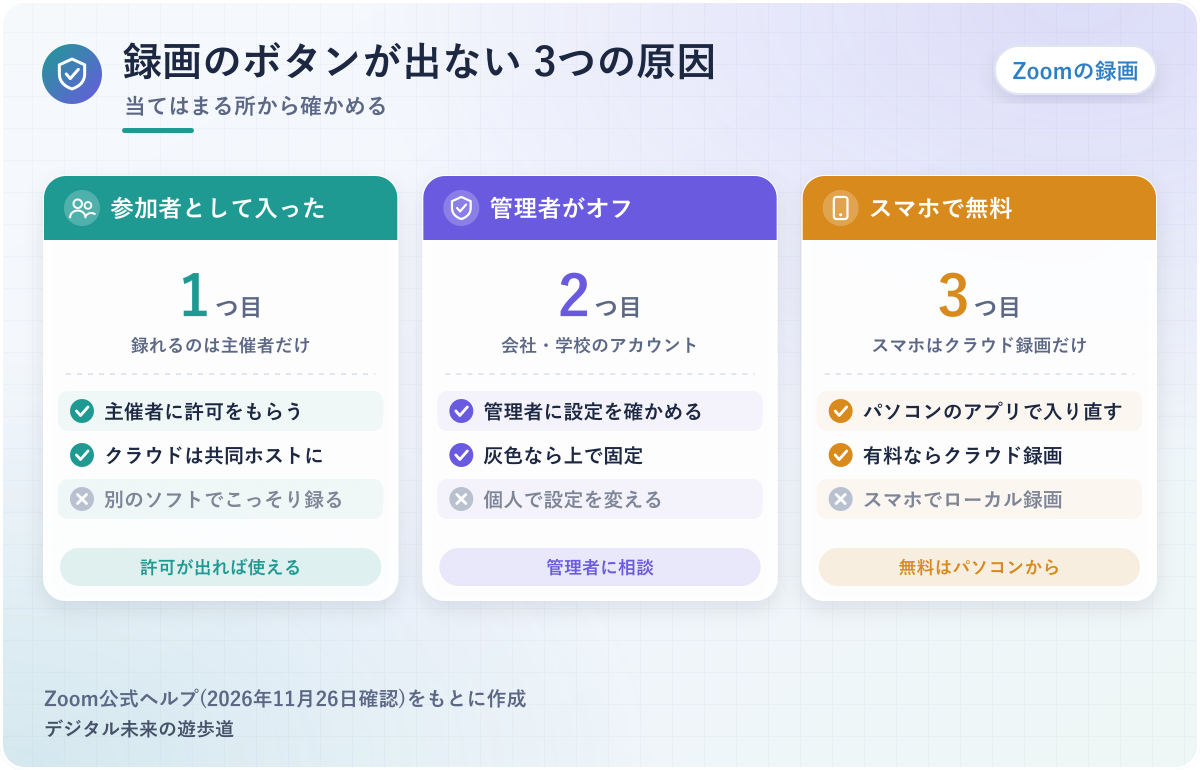
録画のボタンが出ないときは、主催者でない・管理者が録画を止めている・スマホで無料プランの3つのどれかを疑います。
Zoomの録画は、主催者の許可と、アカウントの設定と、端末の3つがそろって初めて使えるためです。会社や学校のアカウントでは、管理者がパソコンへの録画をオフにしていることもあり、その場合は個人では変えられません。
具体的には、参加者なら主催者に録画の許可を頼み、会社のアカウントなら管理者に録画の設定を確かめてもらいます。スマホで無料プランなら、パソコンのZoomアプリから入り直せば、ローカル録画のボタンが出てくるはず。
設定が灰色で選べないのも、上で固定されている印。管理者への相談が近道です。
無料プランは40分で会議が切れる
無料のBasicプランは、1回の会議が40分まで(2026年11月時点)と、公式の料金ページに書かれていました。
録画の長さではなく会議そのものに時間の上限があるため、40分を超える会議は、録画のボタンを押していても途中で切れてしまいます。有料のプロやビジネスなら、1回の会議は30時間まで。
具体的には、1時間の打ち合わせなら、無料プランのままでは1回の会議で最後まで録りきれません。区切って会議を開き直すか、主催者に有料プランで開いてもらうことになるでしょう。
長い会議が多いなら、主催者の側を有料プランにしておくのが確実です。
変換が終わる前にパソコンを閉じない
おりぶ会議が終わってすぐノートパソコンを閉じるのが、ローカル録画ではいちばん危ないんだ。
ローカル録画は、会議のあとの変換が終わるまで、パソコンを閉じたり切ったりしないでください。
Zoomは会議のあとで録画をMP4に変換していて、途中で再起動・シャットダウン・スリープをしたり、ノートパソコンを閉じたりすると、ファイルを戻せなくなることがあると公式ヘルプが注意しているからです。済めば、保存先のフォルダが自動で開きます。
運動会のかけっこを撮り終えて満足し、データを移す前にビデオカメラの電池を抜いてしまうようなもの。いちばん大事な場面が開けないファイルになって、家族に責められるのは撮影係です。
具体的には、フォルダに「double_click_to_convert_01.zoom」のようなファイルだけが残っていたら、変換が終わっていない印。そのファイルをダブルクリックすると、変換をやり直せます。
パソコンやクラウドの空き容量が足りない
ローカル録画はパソコンの空き容量を使うので、残りが少ないと録画や変換がうまくいきません。公式ヘルプには、容量不足のエラーとして「Error Code 614」が載っています。
長い会議の前は、パソコンの空き容量を確かめておくのがいちばんの予防です。クラウド録画も容量(プロ・ビジネスはライセンスごとに10GB)を超えないよう、いらない録画は消しておきましょう。
録画したZoom会議を文字・議事録にする
録画した会議は、文字にしておくとあとで探しやすくなります。どの録り方をしたかで、使える方法が変わる点に注意。
Zoomの文字起こしの細かい使い方は別の記事に任せて、ここでは道すじだけを追います。
Zoomの文字起こしが付くのはクラウド録画だけ
Zoomの機能で録画を文字にできるのは、有料プランのクラウド録画で、文字起こしの設定をオンにしているときです。ローカル録画には文字起こしが付かないため、パソコンに録った動画はほかの方法で文字にすることになります。
設定の手順や保存先、日本語にする方法は、下の記事で順を追って解説中。

パソコンに録画したファイルはNottaに読み込んで文字にする
おりぶパソコンに残ったMP4やM4Aは、そのままNottaに読み込めるよ。
ローカル録画で残ったMP4やM4Aのファイルは、Nottaに読み込めば文字にできます。
Nottaの公式ヘルプでは、読み込めるファイルとしてMP4やM4Aが挙げられていて、Zoomの録画をそのまま使えるおかげで、変換し直す手間がかかりません。文字にしたあとは、AIの要約で決まったことや宿題を拾えるのも便利なところ。
僕はNottaの有料プランで、要約に出てくるTODOや納期を控えておき、あとで読み返しています。
具体的には、Nottaのウェブ版でファイルの読み込みを選び、ドキュメントの「Zoom」フォルダにあるMP4かM4Aを指定して、言語を日本語にして始める流れ。
無料プランは1回3分まで(月120分・2026年11月時点)なので、1時間の会議を全部文字にするなら有料プランが要ります。年払いのプレミアムプランは月1,185円(税込)なので、まずは無料で短いファイルを試してから決めても遅くありません。

会議中から自動で残すならNotta Bot
これから開く会議なら、録画のあとで読み込むより、NottaのBotを会議に参加させて、その場で文字にする方法もあります。Botは参加者の一覧に表示されるので、使う前に相手へひと言伝えておくと安心です。
つなぎ方と、主催者に入室を認めてもらう手順は下の記事へ。
Zoomの録画でよくある質問
最後に、Zoomの録画でよく聞かれることを3つ取り上げます。
気になる質問だけ拾い読みしてみてください。
Zoomの録画を相手に共有するには?
クラウド録画なら、ウェブポータルから共有のリンクを送れます。ローカル録画は、社内の共有フォルダやクラウドのストレージに上げてリンクを送るのが手軽です。
社外に渡すときは、見られる人の範囲を決めてから共有すると安心でしょう。
画面共有だけを録画できる?
ローカル録画では、話している人の画面・ギャラリー・画面共有を、別々のファイルに分けて録ることはできないと、公式ヘルプに書かれています。
画面共有している間は、共有した画面と小さな参加者の映像が、いっしょに録られる形。
Zoomの録画は相手にバレずにできる?
Zoomの機能で録画すると、参加者に録画のお知らせが出るので、気づかれずに録ることはできません。
相手に知らせずに録画するのはやめて、録る前にひと言伝えましょう。録った動画の扱いで迷ったら、会社の決まりや相手との約束を優先してください。
参考にした公式情報(2026年11月26日確認)