
 こはな
最近よく聞く「Aqua Voice」って、いくらで使えるの? iPhoneでも使えるのかな。
 おりぶ
無料で2,000語まで試せて、Proは年払いなら月10ドルだよ。iPhone版はiOS 26以降が条件なんだ。
Aqua Voice(アクアボイス)は無料プランで2,000語まで使え、Proは年払いなら月10ドル(月払いは月12ドル)です。料金・使い方・データの扱いは、2026年11月22日にAqua Voiceの公式ページとApp Storeで確認し、公式の説明をもとにまとめました。
この記事の結論
Aqua Voiceは、無料の2,000語で試してから、Pro(年払いで月10ドル)にするかを決めるのが近道です。iPhone版はiOS 26以降が条件です(2026年11月時点)。
- 無料プランは2,000語まで。毎月戻るかは公式に書かれていない
- Proは年払いで月10ドル・月払いで月12ドル。App Storeでは月2,000円・年20,000円。学生は70%オフ
- Privacy Modeは最初オフ。オフのときは声と文字がサーバーに保存されるので、仕事で使うならオンに
メールやチャット、AIへの指示を、打つより話して入れたい人
上位の解説記事12本を読んで共通する疑問を整理し、料金・手順・データの扱いはAqua Voiceの公式ページ・App Store・Typelessの公式ページ(2026年11月22日確認)で確かめたものだけを書きました。僕はAqua Voiceを使っていないので、使い心地は書いていません。
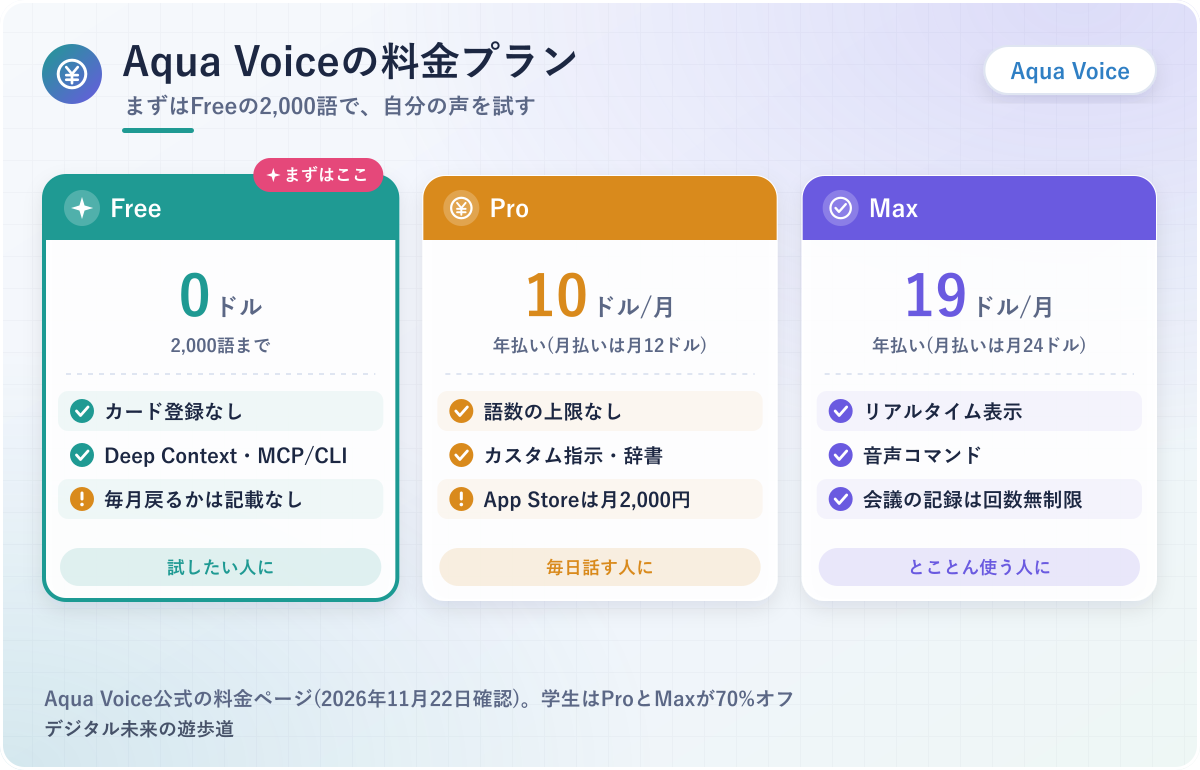
図解の内容は、2026年11月22日にAqua Voiceの公式料金ページで確認したものです。料金は変わることがあります。
Aqua Voiceの公式サイトは、こちら(aquavoice.com)です。
Aqua Voiceの料金|無料(Free)・Pro・Max・Business
Aqua Voiceの料金プランは、無料のFree、個人向けのProとMax、会社向けのBusinessの4つです。2026年11月22日の料金ページでは、Proは年払いなら月10ドル、月払いなら月12ドルでした。
「無料でどこまで使える?」「iPhoneで買うといくら?」「解約は?」という疑問に、公式の料金ページ・App Store・ヘルプで確かめた範囲で順に答えていきます。
4つのプランの料金と中身(2026年11月時点)
まずは料金ページに並んでいた4つのプランを、表にまとめました。金額はドル表示で、年払いの1か月あたりと月払いを並べています。
表のとおり、FreeとProのいちばん大きなちがいは話せる語数です。Freeは2,000語までで、Pro以上は語数の上限がなくなります。
Proの欄には、文の書き方を指示しておける「Custom Instructions」と、名前や用語を覚えさせる「Personal Dictionary(辞書)」も並んでいました。ふつうに文字を入れるだけなら、FreeかProで考えれば足ります。
| プラン | 料金(年払い/月払い) | 主な中身 |
|---|---|---|
| Free | 0ドル | 2,000語まで・会議の文字起こし(Notetaker)は最初の3回 |
| Pro | 月10ドル/月12ドル | 語数の上限なし・カスタム指示・辞書・Notetakerは月3回 |
| Max | 月19ドル/月24ドル | Proのすべて+リアルタイム表示・音声コマンド・Notetakerは無制限 |
| Business | 1人月19ドル/月24ドル | Maxのすべて+チームの請求・SSO・データを残さない設定など(2人から) |
Aqua Voice公式の料金ページより(2026年11月時点・ドル表示)。
無料で使えるのは2,000語。毎月戻るかは書かれていない
 おりぶ
ほかの記事で見る「1,000語」は、少し前の数字みたい。
Aqua Voiceの無料プランで話せるのは2,000語までです。
2026年11月22日の料金ページとよくある質問に、無料プランは2,000語とはっきり書かれていた、というのが理由。クレジットカードの登録もいらない、とされていました。ただ、この2,000語が毎月や毎週に戻るのかは、どちらのページにも書かれていません。
無料の2,000語は、家電売り場に置いてあるマッサージチェアのようなもの。座ればよさは分かるけれど、毎日通って座り続けるのはさすがに気まずいですよね。気に入ったら家に置く、つまり有料にするかを決めるための枠と考えておくと、期待とのずれが起きにくくなります。
具体的には、ふだん送るメールやチャットを何通か話してみて、直す手間がどれくらいかを確かめる使い方です。ネットで「無料は1,000語」と書いた記事が多いのは、少し前の料金ページの数字が残っているためでした。
ProとMaxのちがいは「リアルタイム表示」と会議の回数
ProとMaxのちがいは、話しながら文字が出る「Realtime Mode」と、声で操作する「Voice Commands」がつくかどうか、そして会議の文字起こしの回数です。
Maxの料金は年払いで月19ドル、月払いで月24ドルと、Proのおよそ2倍。Pro以上はどちらも語数の上限がないため、文字を入れる量だけを理由にMaxを選ぶ必要はありません。
具体的には、会議を文字にする「Notetaker」は、Proだと月3回、Maxだと回数の上限なしという分け方でした。
まずはProで始めて、話しながら文字が出てほしい・会議もたくさん記録したい、と感じたらMaxを考える順番が、むだになりにくい選び方です。
iPhoneのApp Storeで買うと円の値段になる
iPhoneのアプリから申し込むと、円の値段で払う形になります。
App Storeのアプリ内課金として、Aqua Voice Proが2,000円、Pro(年払い)が20,000円、Aqua Voice Maxが5,000円、Max(年払い)が50,000円で並んでいたためです。
具体的には、Proを年払いにした場合、App Storeでは1年20,000円、公式サイトでは1年120ドル(月10ドル×12か月)という計算になります。ドルで払う公式サイトの値段は、カード会社の換算で円の金額が変わる点に注意してください。
同じアカウントでログインすれば、どの端末で申し込んだ契約もほかの端末で使える、とヘルプに書かれていました。どこで買うかは、払い方の好みで選んで大丈夫です。
学生は70%オフ(学割)
学生なら、ProとMaxが70%オフになる学割があります。
料金ページで、学校のメールアドレスで登録すると割引になると案内されているのが理由。対象は「.edu」のほか、日本の大学に多い「.ac.jp」などのドメインです。
具体的には、割引後の金額は、Proが年払いで月3ドル・月払いで月3.60ドル、Maxが年払いで月5.70ドル・月払いで月7.20ドル。月払いでも年払いでも割引が使える、と書かれていました。
大学のメールアドレスを持っているなら、申し込むときは学校のメールで登録するのを忘れずに。
解約はどこから?払った料金は返金されない決まり
解約の場所は、どこで申し込んだかで変わります。
ヘルプ(Account and billing)に、公式サイトで申し込んだ場合はウェブの「Manage」→「Billing & Subscription」か、パソコンのアプリの「Settings」→「Account」から、と書かれていたのが理由です。App StoreやGoogle Playで申し込んだ場合は、それぞれのストアのサブスクリプションの設定から止めます。
具体的には、アカウントを消しても契約は止まらない点に気をつけてください。ヘルプでは、解約とアカウントの削除は別の手続きとされていました。
利用規約(2026年11月18日更新)では、払った料金は返金されないと書かれています。年払いにする前に、無料の2,000語で自分に合うかを確かめておくと安心ですよ。
iPhone・Android(スマホ)でAqua Voiceを使う
スマホのAqua Voiceは、iPhoneではキーボードの1つとして、Androidでは画面に浮かぶボタンとして使います。どちらもアプリは無料で入れられ、パソコンと同じアカウントでログインする形です。
iPhone版は2026年に出たばかりで、対応するiOSの条件がかなり新しめ。公式のガイドとApp Storeに書かれている手順を、入れるところから順にまとめました。
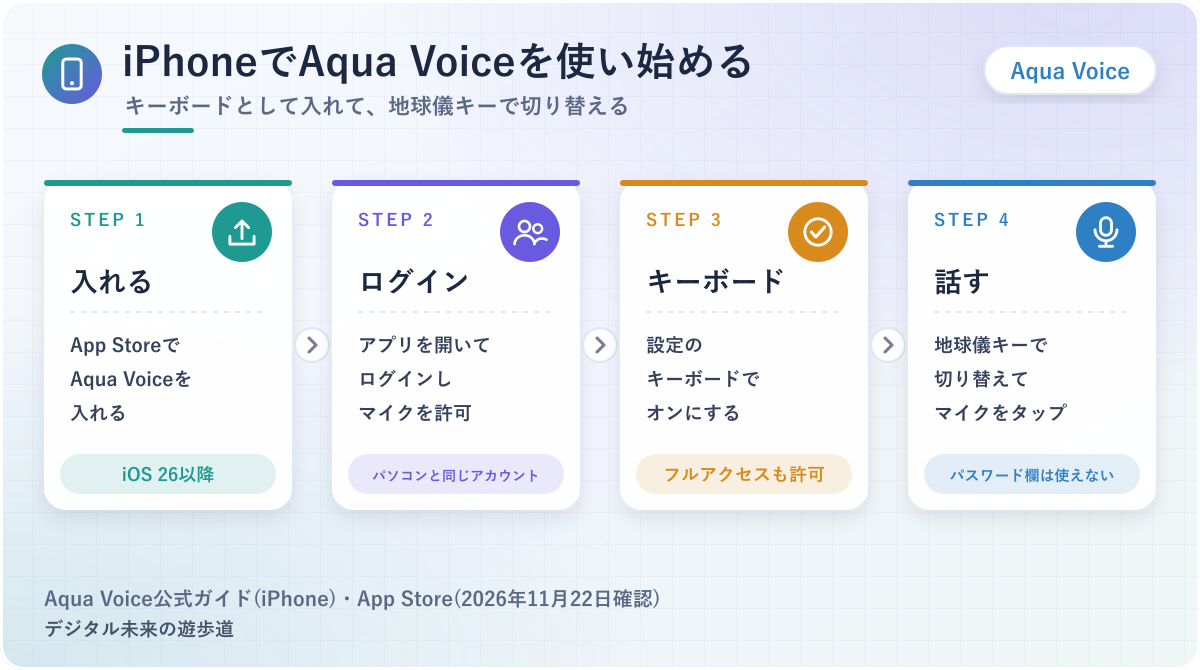
iPhoneはiOS 26以降。キーボードとして入れる
 おりぶ
iOS 26より前のiPhoneだと入れられないから、先に確かめてね。
iPhone版のAqua Voiceは、iOS 26以降でないと使えません。
App Storeのページに「iOS 26.0以降が必要です」と書かれていて、公式のダウンロードページの条件も同じだったためです。App Storeの対応機種はiPhoneだけで、iPadは並んでいませんでした。
具体的には、入れ方は次のとおり。アプリを開いてログインし、マイクを許可したあと、設定の「キーボード」でAqua Voiceをオンにして「フルアクセスを許可」もオンにします。
フルアクセスは、キーボードからアプリを呼んでマイクを使うために必要、というのが公式の説明です。最後にアプリに戻って、練習の音声入力をすれば準備は終わります。
- App StoreでAqua Voiceを入れる(iOS 26以降)
- アプリを開いてログインし、マイクを許可する
- 設定の「キーボード」でAqua Voiceをオンにし、「フルアクセスを許可」をオンにする
- アプリに戻り、練習の音声入力を終える
文字を入れるときは地球儀キーで切り替えて、マイクをタップ
iPhoneでほかのアプリに文字を入れるときは、入力欄をタップして、地球儀のキーでAqua Voiceのキーボードに切り替えます。
あとはマイクをタップして話し、終わりの操作をタップすれば、話した言葉が入力欄に入る流れ。マイクの準備が切れているときは、Aqua Voiceのアプリが開いてマイクを始めるよう求められることがあります。
パスワードの入力欄では、iPhoneの仕組みでいつものキーボードに戻る点も公式に書かれていました。パスワードは声で入れられない、と覚えておけば迷いません。
アクションボタンで呼び出す「Quick Dictation」
アクションボタンがあるiPhoneなら、ボタンの長押しで音声入力を始められます。
公式のガイドで、アプリの「Quick Dictation」の設定でアクションボタンに割り当てると、長押しで始めて、もう一度長押しで終わる使い方が案内されていたのが理由です。
具体的には、Aqua Voiceのキーボードを開いていれば文字はそのまま入力欄に入り、キーボードを開いていないときは、文字がコピーされて貼り付けられる状態になります。
メモ代わりに思いついたことを話しておき、あとで好きなアプリに貼る、という使い方もできるわけです。
Androidは画面に浮かぶ「Aquaボタン」で入れる
Androidでは、Google Playから入れたあと、画面に浮かぶAquaボタンをタップして話します。
公式のガイドでの条件はAndroid 10以降で、ダウンロードページには、Android Goの端末には対応していないと書かれていました。入れたら、「他のアプリの上に重ねて表示」(Galaxyでは名前が少しちがう)と、Aqua Voiceのユーザー補助、マイクの3つを許可します。
具体的には、使うときは、入力欄をタップしてAquaボタンを押し、話し終わったらチェックの印をタップする流れ。ボタンはドラッグで好きな場所に動かせます。
ユーザー補助を求めるのは、いま選んでいる入力欄に文字を入れるためです。パスワードの欄は対象外とされていました。ボタンが消えたときは、重ねて表示とユーザー補助の許可が切れていないかを確かめてください。
Aqua Voiceの使い方|パソコン(Mac・Windows)
パソコンでの使い方は、アプリを入れてログインし、キーを押している間に話すだけ。最初の設定のキーは、Macが「Fn」、Windowsが「右Alt」です。
公式のガイドの手順を、入れるところから順にまとめました。アプリの画面は英語なので、メニューの名前は英語のまま添えています。
ダウンロードして、マイクとアクセシビリティを許可する
最初にやることは、公式のダウンロードページからアプリを入れて、ログインし、パソコンの許可を出すこと。
許可がないと動けないのは、Aqua Voiceがほかのアプリの入力欄に文字を入れる作りになっているためです。Mac版のガイドでは「マイク」と「アクセシビリティ」の2つが必要とされ、新しいmacOSでは名前がちがって見えることもある、と添えられていました。
具体的には、Macの流れは下のとおりです。動く条件はmacOS 12.4以降で、Apple siliconとIntelのどちらも同じファイルで入れられます。
Windows版は、Windows 10か11が条件。入れたあとはセットアップの案内に沿ってマイクを設定し、Windowsがマイクを止めているときは、Windowsの設定でデスクトップアプリのマイクを許可します。
- 公式のダウンロードページからMac版を入れ、ディスクイメージを開いて「アプリケーション」に入れる
- Aqua Voiceを開き、Aqua Voiceのアカウントでログインする
- 「マイク」と「アクセシビリティ」の許可を出す
- 入力欄をクリックし、Fnを押しながら話して試す
キーを押している間だけ話す。Macは Fn、Windowsは右Alt
 おりぶ
押している間だけ聞いてくれる、トランシーバーみたいな使い方だよ。
話し始める前に、文字を入れたい入力欄をクリックしておくのがコツです。
Aqua Voiceは、カーソルのある場所に文字を入れる仕組みのため、入力欄を選んでいないと、どこに入れればよいか分かりません。
具体的には、公式ガイドの手順は次のとおり。Macなら「Fn」、Windowsなら「右Alt」を押したまま話し、キーを離すと整えた文字がカーソルの位置に入ります。
キーを押している間だけ録る形なので、話し終わりを自分で決められるのが、この使い方のよい所です。
長く話すときは2回押し。キーは「Keybindings」で変えられる
長く話したいときは、キーを押し続けなくても話せます。
公式ガイドでは、いつものキーを2回続けて押すか、キーを押したままSpaceを押すと、手を離して話せる状態になると説明されていました。終えるときは、もう一度いつものキーを押します。
具体的には、話しながら文字が出てほしい場合は、「Settings」→「Dictation」で「Realtime when hands-free」を選ぶ形。この表示はアカウントと言語によって使えるかが変わるため、選べないこともあると書かれていました。
FnやAltをほかの用途で使っている人は、「Settings」→「Keybindings」で別のキーに変えられます。マイクを選び直すのは「Settings」→「Audio」です。
文を選んで話すと直せる「Edit Mode」
書いた文を選んでからいつものキーを押して話すと、その文を声で直せます。これが「Edit Mode」です。
ガイドに、選んだ文がある状態で話すと、話した指示どおりに書き直して置きかえる、と書かれていたことが根拠になります。最初からオンになっていて、「Settings」→「Dictation」でオン・オフを切りかえられる、とのことでした。
具体的には、公式が見せている例は「文法を直して」「もっと短く」「5時を6時に変えて」「日本語に訳して」といった頼み方です。特別な決まり文句はいらず、直した文をそのまま話してもよい、とされていました。
検索の欄やブラウザのアドレスの欄では、ふつうの音声入力になります。6,000文字をこえる選び方をしたときもふつうの入力に戻り、声での「元に戻す」はないため、まちがえたらアプリの元に戻すで戻してください。
名前や用語は辞書に入れる
人の名前や仕事の用語が正しく入らないときは、辞書に登録しておけます。
パソコンのアプリの「Style」→「Dictionary」で「Add」を押し、言葉を入れて保存する手順です。「Add multiple at once」を使えば、カンマか改行で区切って、まとめて入れることもできます。
登録できる数の上限は、辞書の画面に表示されるとガイドに書かれていました。料金ページでは、辞書はProの欄に並んでいます。
Aqua Voiceとは?日本語で使えるかと、できること
Aqua Voice(アクアボイス)は、話した言葉を文字にして整え、いまカーソルがある場所に入れる音声入力のアプリです。メールでもチャットでも、文字を打てる場所ならだいたい使える作りになっています。
日本語の扱いと、画面の言葉を手がかりにする機能、会議の文字起こしまで、2026年11月22日の公式ページで確かめた範囲でまとめました。僕はAqua Voiceを使っていないので、使い心地ではなく公式の説明のまとめとして読んでください。
話した言葉を整えて、カーソルの位置に入れる
Aqua Voiceの基本は、キーを押して話すと、整えた文字がカーソルの位置に入ることです。
公式サイトでは、話した言葉をきれいにした文字にして、どのアプリにも入れると説明されていました。運営はアメリカのAqua Voice, Inc.で、公式の製品の概要(llms.txt)では2023年にニューヨークで始まった会社とされています。
パソコン版・スマホ版のほかに、ほかのツールからつなげる「MCP」や「CLI」もあり、FreeでもMCPとCLIが使えると料金ページに書かれていました。
日本語は対応言語に入っている。言語は設定で選ぶ
おりぶ日本語は名指しで対応しているよ。言語は設定で選んでおくと安心。
Aqua Voiceは、対応言語の一覧に日本語が入っています。
公式の言語のガイドに50の言語が並び、その中に日本語があったこと、よくある質問でも日本語が名前を挙げて書かれていたことが、そう言える理由です。なお、公式の製品の概要(llms.txt)の仕様の欄では49言語となっていて、数は書かれた場所で少しずれていました。
具体的には、パソコンでは「Settings」→「Dictation」の言語の選び方で日本語を選びます。話す言語を自動で見分ける「Auto-Detect」もありますが、短い言葉で見分けがずれるときは、言語を決めて選ぶようにとガイドに書かれていました。
公式も、正確さは話し方や録音の状態、言語によって変わることがあると書いています。日本語でどのくらい直す手間がかかるかは、無料の2,000語で試すのがいちばん確実です。
画面の言葉を手がかりにする「Deep Context」は最初オフ
Aqua Voiceには、画面に見えている名前や用語を手がかりに、聞き取りを合わせる「Deep Context」という機能があります。
ガイドによると、この機能は最初オフで、「Settings」→「Dictation」でオンにし、画面の取り込みを許可して使う仕組み。Macでは「画面収録」の許可を出します。
画面の内容は保存しないと公式は説明していますが、画面の情報を使う機能なので、仕事で使うなら会社のルールと合わせて考えたい所です。
会議を文字にする「Notetaker」もついてきた
最近のAqua Voiceには、会議を記録して文字にする「Notetaker」もついています。
料金ページのよくある質問では、Notetakerはどのプランでも、Mac・Windows・iPhone・Androidで使えると書かれていました。Freeは最初の3回、Proは月3回、MaxとBusinessは回数の上限なしという分け方です。
Macで通話の相手の声まで記録するには、macOS 14.2以降が必要とダウンロードページにありました。この記事の主役は文字を入れる音声入力なので、Notetakerはここで紹介するだけにしておきます。
Aqua Voiceは安全?Privacy Modeとデータの扱い
Aqua Voiceは、話した声をクラウド(ネットの向こうのサーバー)に送って文字にする仕組みです。そのうえで、声と文字を保存するかどうかを「Privacy Mode」で切りかえます。
仕事で使う前に知っておきたい、Privacy Modeの最初の状態と、運営会社・認証の話を、公式の文で確かめた範囲でまとめました。
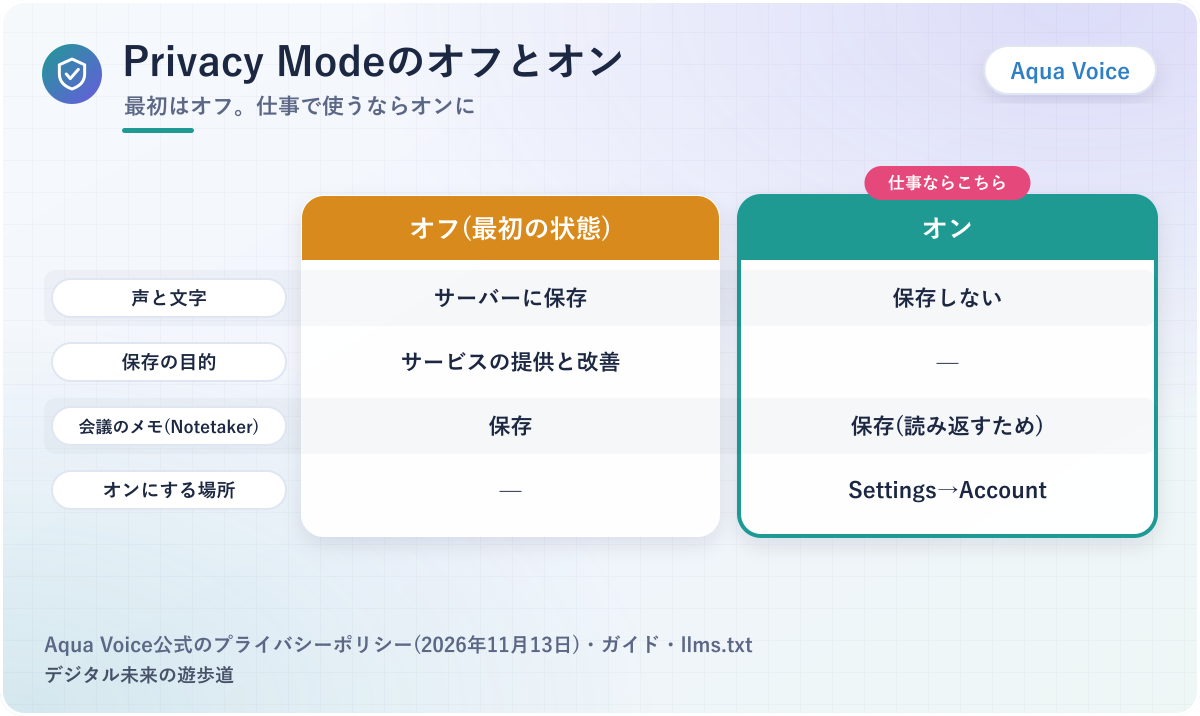
Privacy Modeは最初オフ。オフだと声と文字がサーバーに残る
おりぶ仕事で使うなら、入れた直後にPrivacy Modeをオンにしておきたいね。
Privacy Modeは、最初の設定ではオフになっています。
公式の製品の概要(llms.txt)に「最初はオフ」と書かれていて、プライバシーポリシー(2026年11月13日)では、オフのときは声と文字を「サービスの提供と改善のために」サーバーに保存すると説明されていたためです。
具体的には、オンにすると、声と文字はサーバーに保存されなくなります。ただし自分から不具合の報告に添えた分は残り、時刻・端末の種類・動きの速さといった情報は集める、という書き方でした。
オフのときに保存した声と文字をどのくらいの間残すのか、AIの学習に使うのかは、プライバシーポリシーにもガイドにも、はっきりとは書かれていません。気になるなら、最初からオンにしておくのが分かりやすい答えです。
オンにする場所は「Settings」→「Account」
Privacy Modeをオンにするのは、パソコンのアプリなら「Settings」→「Account」です。
スマホでは、アプリの設定の中にPrivacy Modeがある、とガイドに書かれていました。会社のワークスペースで管理されている場合や、医療向けの契約(BAA)を結んでいる場合は、オンのまま固定されることもあります。
Privacy Modeをオンにしても、Notetakerの会議の題名・文字起こし・メモは、あとで読み返せるように保存される点は分けて覚えておいてください。
運営はアメリカのAqua Voice, Inc.。認証はSOC 2とISO 27001
Aqua Voiceの運営は、アメリカのAqua Voice, Inc.です。
公式の製品の概要では、2023年にニューヨークで始まり、Y Combinator(アメリカの起業支援の仕組み)の2024年冬の組に入った会社と紹介されています。利用規約では、もめごとはアメリカのデラウェア州での仲裁で解決すると書かれていました。
具体的には、料金ページのよくある質問で、SOC 2 Type IIの監査とISO 27001の認証を受けていること、GDPRとHIPAAにも対応していることが挙げられています。報告書は公式のトラストセンターで見られる、という案内でした。
プライバシーポリシーでは、13歳未満の人に向けたサービスではないとされています。会社の住所や、データをどの国で処理するかは、ポリシーに書かれていませんでした。
仕事で使う前に決めておきたいこと
会社のパソコンで使うなら、まず社内のルールで入れてよいかを確かめるのが先です。
Aqua Voiceは、どのアプリにも文字を入れるためにパソコンの広い許可を求めますし、Deep Contextを使えば画面の情報も手がかりにします。会社によっては、こうしたツールを入れること自体を止めている場合があるのが理由です。
具体的には、Privacy Modeをオンにしたうえで、お客さまの名前や電話番号、パスワード、社外に出せない数字はキーボードで打つ、と線を引いておく使い方。会社でまとめて使うなら、Businessに「データを残さない設定」やSSOが用意されています。
個人で使う場合も、送る前に整えた文を読み直すのは忘れずに。数字や名前が思ったとおりかは、自分の目で確かめるしかありません。
Typelessとの違いは?
Aqua Voiceとよく並べられるのが、同じように話して文字を入れるTypelessです。どちらも、話した言葉を整えてカーソルの位置に入れる道具で、Mac・Windows・iPhone・Androidで使えます。
ここでは、2026年11月22日の公式ページで分かる違いだけを短くまとめました。ほかのツールまで含めたくわしい比べ方は、比較の記事に任せています。
ちがいは料金・無料の数え方・iPhoneの条件
Aqua VoiceとTypelessの分かりやすいちがいは、有料プランの値段と、無料で使える量の数え方です。
Proの値段は、Aqua Voiceが年払いで月10ドル・月払いで月12ドル、Typelessが年払いで月12ドル・月払いで月30ドル。月払いで比べると差が大きくなります。
無料の枠は、Aqua Voiceが2,000語、Typelessが週ごとの上限(数字は料金ページになし)という書き方でした。iPhone版の条件は、Aqua VoiceがiOS 26以降、TypelessがiOS 16.1以降と、少し前のiPhoneを使っている人には大きな差になります。
| Aqua Voice | Typeless | |
|---|---|---|
| Pro(年払い) | 月10ドル | 月12ドル |
| Pro(月払い) | 月12ドル | 月30ドル |
| 無料 | 2,000語 | 週ごとの上限あり(数字は料金ページになし) |
| iPhone版 | iOS 26以降 | iOS 16.1以降 |
| パソコン | Mac・Windows | Mac・Windows・Linux |
各社の公式料金ページ・App Storeより(2026年11月時点・ドル表示)。
迷ったら、同じ文を話して比べる
迷ったら、どちらも無料プランで、同じ文を話して比べるのが近道です。
使い心地や、日本語の名前・用語がどのくらい正しく入るかは、公式の説明だけでは分かりません。ふだん送るメールを1通分、両方で話してみて、直す手間が少ないほうを選ぶやり方が確実です。
Typelessの料金や使い方は、このブログのTypelessの記事でも1本にまとめています。Wispr Flowやsuperwhisperも含めた料金・無料の範囲・データの扱いの比べ方は、下の比較の記事をどうぞ。

Aqua Voiceでよくある質問
最後に、Aqua Voiceについてよく調べられている疑問に短く答えます。
どれも、2026年11月22日に公式のページで確かめた範囲の答えです。
ネットにつながっていなくても使える?
クラウドで文字にする音声入力は、ネットにつながっていることが前提です。
よくある質問に「クラウドの音声入力にはインターネット接続が必要」と書かれていて、ダウンロードページでも、声はクラウドで処理するとされていました。
ログインは?ほかの端末でも同じ契約が使える?
どの端末でも、Aqua Voiceのアカウントでログインします。
同じアカウントでログインすれば、パソコンで申し込んだ契約をスマホでも使える、とヘルプに書かれていました。もう一度申し込むよう求められたら、まずアカウントのメールアドレスが同じかを確かめるよう案内されています。
無料トライアルやプロモーションコードはある?
2026年11月22日の料金ページには、有料プランの無料トライアルについての記載がありませんでした。
無料で試す方法として公式に書かれているのは、2,000語の無料プランです。プロモーションコードの入れ方も、料金ページとヘルプでは見つけられませんでした。
Claude Codeへの指示にも使える?
Aqua Voiceは文字を入れられる場所ならだいたい使えるので、AIへの指示を話して入れる使い方もできます。
Claude Codeで話して指示する方法は、本体の音声入力(/voice)も含めて、下の記事にまとめました。

- まずは無料の2,000語で、自分の声と日本語で試す
- iPhoneはiOS 26以降か、先に確かめる
- Proにするなら、年払い(月10ドル)と月払い(月12ドル)、App Storeの円の値段を見比べる
- 仕事で使うなら、Privacy Modeをオンにする(最初はオフ)
- パスワードやお客さまの情報は、声ではなくキーボードで打つ
参考にした公式情報(2026年11月22日確認)
- Aqua Voice公式:料金(Pricing)、よくある質問(FAQ)、ガイド:Mac ほか14ページ
- App Store:Aqua Voice: AI Dictation、Typeless: AI音声入力キーボード
- Typeless公式:料金(Pricing)