
 こはな
最近よく聞く「Typeless」って、どんなツール? 無料で使えるのか、料金や安全性も気になります。
 おりぶ
話した言葉を整えてから入れてくれるAIツールだよ。無料プランから試せるけど、上限の数字は公式の料金ページに書かれていないんだ。
Typeless(タイプレス)は、話した言葉から「えーと」や言い直しを消し、読める文章に整えてカーソルの位置に入れるAIツールです。無料プランから使え、Proは年払いなら月12ドル(月払いは月30ドル)。料金・使い方・データの扱いは、2026年11月22日にTypelessの公式ページとApp Storeで確認し、公式の説明をもとにまとめました。
この記事の結論
Typelessは、話した言葉を整えてから入れるAIツールで、無料プランから使えます。毎日たくさん話すならProで、年払いなら月12ドルです(2026年11月時点)。
- 無料プランでも翻訳・Ask anything・辞書まで使える。ただし週ごとの語数に上限があり、その数字は料金ページに書かれていない
- Proは年払いで月12ドル・月払いで月30ドル。学生は50%オフ(パソコン版での購入)
- 声はクラウドで処理し、保存しない・学習に使わないと公式が説明。運営はカリフォルニア州の法律に従う会社
メールやチャット、AIへの指示を、打つより話して入れたい人
上位の解説記事12本を読んで共通する疑問を整理し、料金・手順・データの扱いはTypelessの公式ページ・App Store・Aqua Voiceの公式ページ(2026年11月22日確認)で確かめたものだけを書きました。僕はTypelessを使っていないので、使い心地は書いていません。
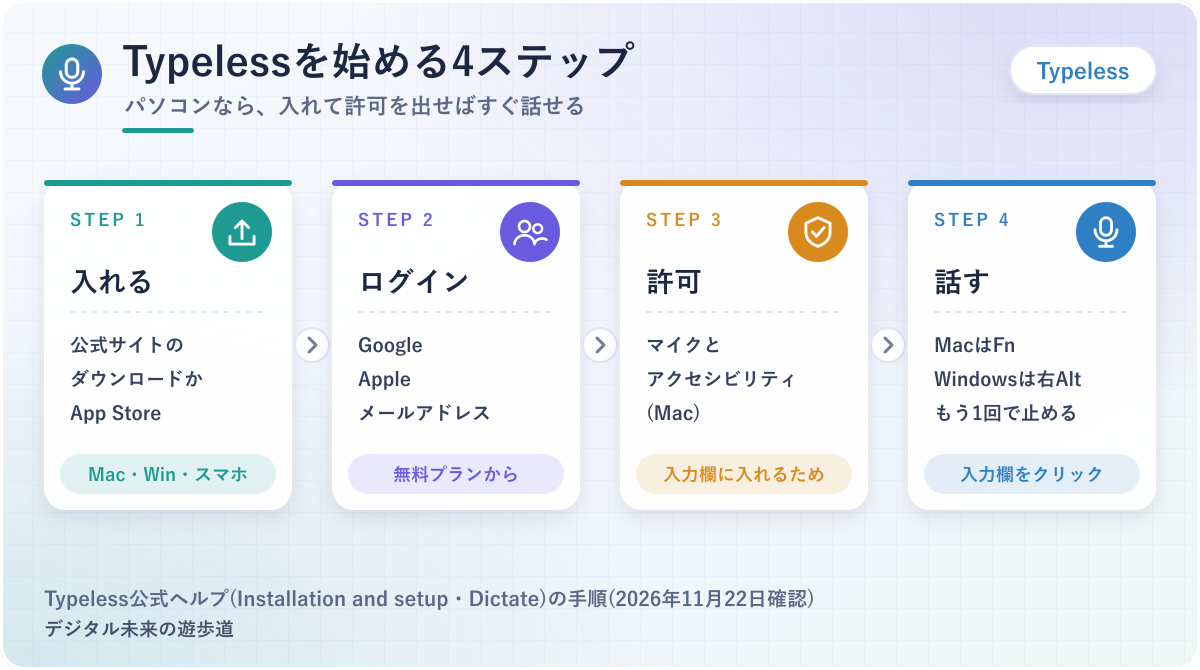
図解の内容は、2026年11月22日にTypelessの公式ヘルプで確認したものです。画面や手順は変わることがあります。
Typelessの公式サイトは、こちら(typeless.com)です。
Typeless(タイプレス)とは?話した言葉を文章に整えて入れるAIツール
Typeless(タイプレス)は、話した言葉から「えーと」や言い直しを取り除き、読める文章に整えてから、いまカーソルがある場所に入れてくれるAIツールです。メールでもチャットでも、文字を打てる場所ならだいたい使えるという作り。
ここでは、何ができるのか、どの端末で使えるのか、日本語はどうなのかを、2026年11月22日にTypelessの公式ページで確かめた範囲でまとめました。僕はまだTypelessを使っていないので、使い心地ではなく公式の説明のまとめとして読んでください。
話した言葉を、読める文章に整えてから入れる
おりぶ「話したまま」じゃなくて「整えてから」入るのが、ふつうの音声入力とのちがいだよ。
Typelessのいちばんの特徴は、話した言葉をそのまま文字にするのではなく、整えてから入れることです。
公式の日本語ページでは、「えーと」「あの」などの言葉や、同じ言葉のくり返しを自動で消し、話している途中の言い直しは最後の言い方だけを残すと説明されています。話した箇条書きや手順も、形を整えて入れてくれるとのこと。整える処理まで任せられることが、Typelessを選ぶ人がいちばん期待している所なのは、このためです。
スマホやパソコンに最初から入っている音声入力が、聞いたことを一字一句そのままくり返すオウムだとすると、Typelessは「えーと」や言い直しを聞かなかったことにしてくれる、空気の読めるオウム。そのぶん、自分が言った言葉とまったく同じ文になるとは限らないので、送る前にひと目読み直すのが前提になります。
具体的には、「明日の打ち合わせ、えーと、10時、いや11時からでお願いします」と話すと、言い直したあとの11時だけを残した文にする、というのが公式が見せている使い方の方向です。
できることは4つ|清書・翻訳・Ask anything・辞書
話して清書するほかに、Typelessには翻訳、選んだ文を声で直す「Ask anything」、言葉を覚えさせる辞書があります。
公式のヘルプが、この3つを基本の使い方としてそれぞれ別のページで案内しているのが理由。料金ページでも、翻訳・Ask anything・個人の辞書は無料プランに入っている機能として並んでいました。
具体的には、翻訳は日本語で話して英語などの文にして入れる使い方、Ask anythingは書いた文を選んで「もっと短く」「ていねいに」と声で頼む使い方です。Ask anythingでは、選んだ文の説明や要約を頼んだり、ウェブで調べた答えを小さな画面に出したりもできると書かれていました。
アプリごとに文のトーンを変える設定や、自分の書きぐせに合わせていく機能もある、というのが公式の説明です。
使える端末はMac・Windows・Linux・iPhone・Android
Typelessは、パソコンならMac・Windows・Linux、スマホならiPhoneとAndroidで使えます。
公式のダウンロードページに、この5つが並んでいました。パソコンではアプリとして動き、スマホでは文字を入れるキーボードの1つとして使う形です。
iPhone版はApp Storeで「iPhoneのみ対応・iOS 16.1以降」とされていて、iPadについては書かれていません。Linuxにも対応している点は、同じ種類のツールの中では少しめずらしい所です。
日本語は使える?「100以上の言語」と日本語のページ
Typelessは「100以上の言語に対応」と案内していて、日本語の公式ページもあります。
ただ、2026年11月22日に見た料金ページやヘルプには、対応言語を1つずつ並べた一覧が見当たりませんでした。日本語の名前をはっきり出して「対応」と書いた文は、今回は確かめられなかったことになります。
公式ページでは、話している言語を自動で見分け、いくつかの言語がまざっても扱えるとも書かれていました。App Storeのページでも、アプリの表示の言語は英語だけが並んでいます。
一覧で確かめられないため、日本語でどのくらい正しく文字になるかは、自分で試すのがいちばん確実。具体的には、無料プランで、ふだん送る長さのメッセージを1つ話してみて、直す所がどれくらいあるかを見る方法です。
Typelessの料金|無料(Free)・Pro・Ultra・Enterprise
Typelessの料金プランは、無料のFree、個人や小さなチーム向けのPro、さらに上のUltra、会社向けのEnterpriseの4つです。2026年11月22日の料金ページでは、Proは年払いなら月12ドル、月払いなら月30ドルでした。
「無料で使える?」「料金はいくら?」はTypelessでいちばん多い疑問。無料プランの上限の書かれ方や、学割・解約まで、順に見ていきます。
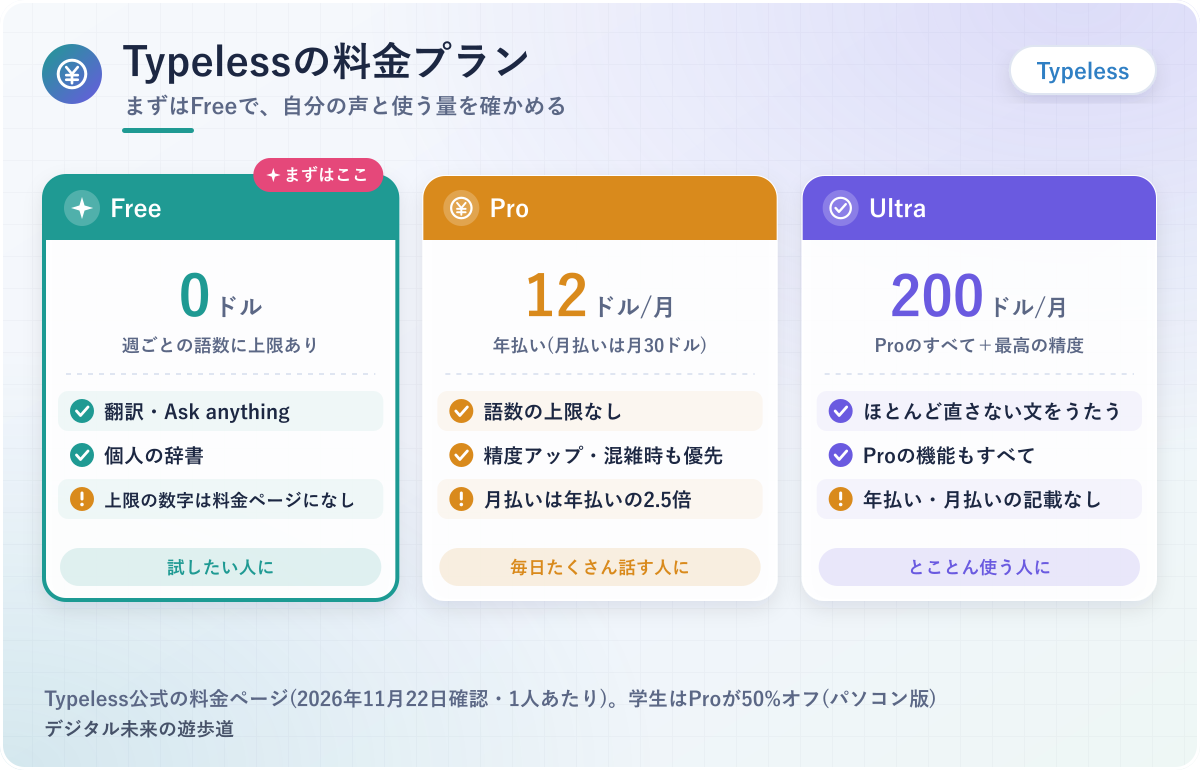
4つのプランの料金と中身(2026年11月時点)
まずは料金ページに書かれていた4つのプランを、表にまとめました。金額はドル表示で、1人あたりの料金です。
表のとおり、FreeとProのいちばん大きなちがいは、話せる語数に上限があるかどうか。Proは上限がなくなるうえ、精度が上がり、混み合う時間も優先して使えると書かれています。
2026年11月22日の料金ページには、Proより上のUltra(月200ドル)も並んでいました。最高の精度と、ほとんど直さなくてよい文をうたうプランで、ふつうに使う人ならFreeかProの2つから選べば十分です。
| プラン | 料金(1人あたり) | 主な中身 |
|---|---|---|
| Free | 0ドル | 週ごとの語数に上限・標準の精度・翻訳・Ask anything・個人の辞書・100以上の言語 |
| Pro | 年払いで月12ドル/月払いで月30ドル | 語数の上限なし・精度アップ・混雑時も優先・端末をまたいだ同期・チームの管理 |
| Ultra | 月200ドル | Proのすべて+最高の精度 |
| Enterprise | 問い合わせ | Pro・Ultraのすべて+SSO・監査ログなど会社向けの管理 |
Typeless公式の料金ページより(2026年11月時点・ドル表示)。
無料で使える?週ごとの上限の数字は料金ページにない
 おりぶ
無料の枠の数字は、記事によってバラバラなんだよね。
Typelessは無料で使えますが、無料プランには週ごとの語数の上限があります。
料金ページのよくある質問でも、新しいアカウントは週ごとの語数に限りがある無料プランから始まる、と書かれていました。ところが、その上限が何語なのかは、2026年11月22日の料金ページにもヘルプにも数字で書かれていないため、紹介する記事によって数字がばらばらです。
具体的には、Typeless公式ブログの2026年8月2日の記事では「週8,000語」とされていました。一方で、ほかの会社の記事には週4,000語と書いたものや、9月から週2,000語に減ったと書いたものもあり、どれが今の数字なのかを公式の文で確かめることはできませんでした。
無料でどこまで使えるかは、アプリに表示される残りの語数で確かめるのが確実です。上限に届いたら、次の週まで待つか、Proにするかを考える流れになります。
Proは年払いなら月12ドル、月払いは月30ドル
Proを長く使うつもりなら、年払いのほうがずっと安くなります。
月払いの30ドルに対して、年払いは1か月あたり12ドル。月払いは年払いの2.5倍の値段になっているため、12か月続けると差はかなり大きくなります。
具体的には、月払いを1年続けると30ドル×12か月で360ドル、年払いなら12ドル×12か月で144ドルという計算。いきなり年払いにするのが不安なら、まず無料プランで自分の使う量を確かめ、足りないと分かってから年払いを考える順番がむだになりにくいはずです。
支払いはVisa・Mastercard・American Express・Discoverのカードが使える、と公式のヘルプに書かれていました。料金はドルで決まっているので、円での支払い額はカード会社の換算しだいで変わります。
学生は50%オフ。iPhoneから買うと円の表示になる
学生なら、Proが50%オフになる案内があります。
公式の学生向けページで、学校のメールアドレスで学生だと確かめられると割引が自動でつく、と案内されているためです。
具体的には、対象は世界の多くの大学・短大で、まだProを申し込んだことがない人だけ。しかも割引が使えるのはパソコン版での購入に限られていて、スマホのストアからの申し込みは対象外という書き方でした。
iPhoneのApp Storeでは、アプリ自体は無料で、アプリ内の課金として「Typeless Pro」が5,000円・10,000円・22,000円で並んでいます。ただ、App Storeのページには、どの金額がどのプランなのかは書かれていません。
App Storeで申し込んだ場合は、解約もApp Storeの設定から行う決まり。どこで買うかで止め方が変わるので、買った場所は覚えておいてください。
解約はアプリの「アカウント」→「サブスクリプション」から
パソコン版で申し込んだProは、Typelessのアプリのアカウントのページにある「Subscription(サブスクリプション)」から解約できます。
公式の料金ページとヘルプが、どちらもこの場所を案内していました。App StoreやGoogle Playで申し込んだ場合は、それぞれのストアのアカウント設定から止める形です。
利用規約では、返金は法律で求められる場合か、各ストアの返金の決まりによる場合に限るとされています。年払いにする前に、無料プランで自分に合うかを確かめておくと安心ですよ。
Typelessの使い方|パソコン(Mac・Windows)
パソコンでの使い方は、アプリを入れてログインし、ショートカットキーを押して話すだけ。Macは「Fn」、Windowsは「右Alt」が最初の設定のキーです。
ここでは公式のヘルプに書かれている手順を、入れるところから順にまとめました。ヘルプの画面は英語なので、ボタンの名前は英語のまま添えています。
ダウンロードしてログインし、2つの許可を出す
最初にやることは、公式のダウンロードページからアプリを入れて、ログインし、マイクなどの許可を出すことです。
Typelessは、ほかのアプリの入力欄に文字を入れるため、パソコンの許可がないと動けない作りになっているのが理由。Mac版のヘルプでは、「アクセシビリティ」と「マイク」の2つの許可が必要とされていました。
具体的には、Mac版の流れは下のとおりです。ログインはGoogle・Apple・メールアドレスから選べます。
Windows版のくわしい手順は、2026年11月22日のヘルプにはまとまっていませんでした。ダウンロードページからWindows版を入れたあとは、アプリの画面の案内に沿って進める形です。
- 公式のダウンロードページで「Download for macOS」を押し、Typeless.dmgを開いてアプリケーションに入れる
- Typelessを開き、Google・Apple・メールアドレスのどれかでログインする
- 「アクセシビリティ」と「マイク」の許可を出す(システム設定の「プライバシーとセキュリティ」からも出せる)
- マイクのテストで、話すと青い棒が動くかを確かめる
話すときはショートカットキーを1回押し、もう1回で止める
 おりぶ
まずは入力欄をクリックしてから。ここを忘れると文字が入らないよ。
話し始める前に、文字を入れたい入力欄をクリックしておくのがコツです。
Typelessは、カーソルがある場所に整えた文を入れる仕組みのため、入力欄にカーソルがないと、どこに入れればよいか分かりません。
具体的には、公式ヘルプの手順は次のとおり。Macなら「Fn」、Windowsなら「右Alt」を1回押し、合図の音か「Voice bar」が出たら話し始めて、話し終わったらもう一度同じキーを押します。
FnキーやAltキーをほかの用途で使っている人は、アプリの設定(Settings)で別のキーに変えられると案内されていました。
- Gmail・Slack・ドキュメントなど、文字を入れたい場所をクリックする
- Macは「Fn」、Windowsは「右Alt」を1回押す
- 合図の音か「Voice bar」が出たら、ふつうに話す
- もう一度同じキーを押すと止まり、整えた文が入る
翻訳とAsk anythingのショートカット
翻訳とAsk anythingは、ふだんのキーにもう1つのキーを足して呼び出します。
公式ヘルプでの組み合わせは、下の表のとおりです。どちらも、使い終わったらふだんのキー(MacはFn、Windowsは右Alt)を1回押して終える流れになっていました。
翻訳は、出てきた「Voice bar」で訳したい言語を選び、自分の言葉で話す使い方。Ask anythingは、先に入力欄の文を選んでから呼び出し、「もっと短く」のように直し方を話すと、選んだ文が直した文に置きかわります。
| やりたいこと | Mac | Windows |
|---|---|---|
| 話して入れる(Dictate) | Fn | 右Alt |
| 話して訳して入れる(Translate) | Fn+左Shift | 右Alt+右Shift |
| 選んだ文を声で直す・質問する(Ask anything) | Fn+Space | 右Alt+Space |
Typeless公式ヘルプ(Dictate・Translate・Ask anything)の最初の設定。2026年11月22日確認。
名前や用語は辞書に入れる。話した記録は端末に残る
人の名前や仕事の用語が正しく入らないときは、辞書に登録しておけます。
公式ヘルプでは、話したあとに言葉を直すと、Typelessがその書き方を覚えて自動で辞書に足す、と説明されていました。自分で「New word」から登録することもでき、パソコン版ならCSVでまとめて取り込むこともできます。
話した内容の履歴は、その端末の中だけに残る作り。残す期間は「ずっと」「1年」「1か月」「1週間」「24時間」「残さない」から選べて、1件ずつでも、まとめてでも消せるとのことでした。
スマホ(iPhone・Android)でTypelessを使う
スマホのTypelessは、アプリを入れたあと、文字を入れるキーボードの1つとして使います。LINEやメールの入力欄で、Typelessのキーボードに切り替えて話す形です。
公式ヘルプとApp Storeに書かれている範囲で、使い方をまとめました。
iPhoneはApp Storeから入れて、キーボードとして使う
iPhoneでは、App Storeの「Typeless: AI音声入力キーボード」を入れて、キーボードとして使います。
App Storeでの条件は、iPhoneのみ対応・iOS 16.1以降。アプリは無料で、Proにしたいときはアプリ内の課金で申し込む形になっていました。
Androidは、公式のダウンロードページからGoogle Playのページに進めます。どちらも、入れたあとに出てくるアプリの案内に沿って、キーボードの追加やマイクの許可を進めてください。
「Speak」ボタンを押して話し、もう一度押して止める
スマホで話すときは、Typelessのキーボードの「Speak」ボタンを押して話し、終わったらもう一度押します。
App Storeの日本語の説明では、このボタンは「音声入力」と書かれていました。パソコンのショートカットキーの代わりが、このボタンというわけです。
翻訳したいときは、「Speak」ボタンを長押しして上にスワイプし、訳したい言語を選んでから話す流れ。App Storeの説明によると、ちょっとした直しのために、ふつうのキーボードを呼び出す操作も用意されています。
Typelessは安全?運営会社とデータの扱い
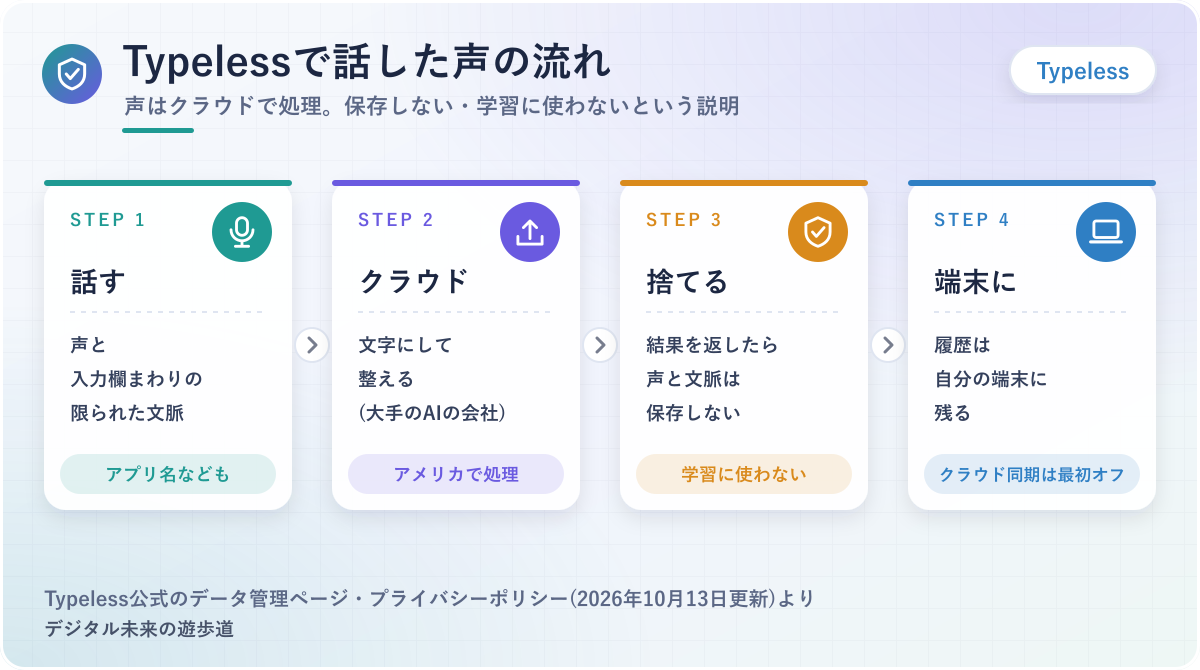
Typelessは、話した声をクラウド(ネットの向こうのサーバー)に送って文字にする仕組みです。そのうえで公式は、声は保存しない、学習に使わない、と説明しています。
「どこの国の会社?」「仕事で使って大丈夫?」という疑問に、公式の文で確かめられた範囲で答えます。
運営はアメリカ・カリフォルニアの会社
Typelessは、アメリカのカリフォルニア州の法律にもとづいて運営されているサービスでした。
App Storeでは開発元が「Simply CA LLC」となっていて、利用規約にはカリフォルニア州の法律に従うと書かれていたことが、そう言える理由です。プライバシーポリシーでも、アメリカの外に住む人のデータはアメリカに移して処理すると説明されています。
具体的には、日本から使う場合も、話した声や文の一部はアメリカの仕組みの上で処理される前提。ただし利用規約では、EUの国など、住んでいる国の法律が優先される場合があるとも書かれていました。
利用規約・プライバシーポリシーとも、会社の住所までは書かれていません。使い始める年齢は、アメリカでは13歳以上、それ以外の国では16歳以上とされています。
声はクラウドで処理され、保存しない・学習に使わないという説明
 おりぶ
「端末の中だけで文字にする」わけじゃない、とは知っておいてね。
Typelessは、話した声をクラウドに送って処理します。
公式のデータ管理のページ(2026年10月13日更新)では、声と一緒に、使っているアプリの名前や入力欄まわりの文といった「限られた文脈」もクラウドで処理すると書かれていました。整えた文にするために、この文脈を手がかりにしているわけです。
具体的には、公式は、声は保存しない、結果を端末に返したら声と文脈は捨てる、Typelessもほかの会社も学習には使わない、と説明しています。処理にはMicrosoftやGoogleなど大手のAIの会社を使っていて、その会社とも「データを残さない」約束をしている、という書き方でした。
例外として、自分から送った不具合の報告は、問題を直すのに必要な間だけ残ることがあります。履歴のクラウド同期をオンにした場合も、履歴の文はクラウドに置かれる、と書かれていました。
話した記録は端末の中。クラウド同期は最初オフ
話した内容の履歴は、最初の設定では自分の端末の中だけに残ります。
公式のデータ管理のページで、履歴のクラウド同期は選んでオンにする機能で、最初はオフになっている、と説明されているためです。オンにすると、履歴の文がクラウドに置かれ、ほかの端末からも見られるようになります。
クラウド同期をオフに戻すと、クラウドの履歴の文は消されると書かれていました。Proの「端末をまたいだ同期」は、この機能のことです。
仕事の文を多く話すなら、同期はオフのまま使うのが無難。具体的には、端末の履歴を残す期間も「1週間」や「24時間」のように短めにしておくと、端末の中に残る文も減らせます。
公式の説明と食い違う指摘もあった
2026年2月ごろ、アプリを解析してプライバシーの問題を見つけたとする投稿がSNSで広まりました。
僕は元の投稿と裏づけを確かめられていないので、指摘の中身は断定しません。公式は、上で書いたとおり、声は保存しない・学習に使わないと説明しています。
公式の説明と食い違う指摘があった、という事実だけ知っておけば十分です。気になる人は、次の見出しの決め方で、話す内容を分けて使ってください。
仕事で使う前に決めておきたいこと
会社のパソコンで使うなら、まず社内のルールで入れてよいかを確かめるのが先です。
Typelessは、どのアプリの入力欄にも文字を入れられるように、パソコンの広い許可を求める作りになっています。会社によっては、こうしたツールを入れること自体を決まりで止めている場合があるためです。
具体的には、お客さまの名前や電話番号、パスワード、社外に出せない数字は、声ではなくキーボードで打つ、と線を引いておく使い方。料金ページでは、会社向けのEnterpriseに、ログインの一元管理や監査ログなどの管理の機能が用意されていました。
個人で使う場合も、送る前に整えた文を読み直すのは忘れずに。Typelessは言い方を整えてくれる道具なので、数字や名前が意図どおりかは自分で確かめる必要があります。
Aqua Voiceとの違いは?
Typelessとよく並べられるのが、同じように話して文字を入れるAqua Voiceです。どちらも、話した言葉を整えてカーソルの位置に入れる道具で、Mac・Windows・iPhone・Androidで使えます。
ここでは、2026年11月22日の公式の料金ページで分かる違いだけを短くまとめました。ほかのツールまで含めたくわしい比べ方は、比較の記事に任せています。Aqua Voiceだけの料金や使い方は、Aqua Voiceの記事にまとめました。

ちがいは料金と、無料の数え方
TypelessとAqua Voiceの分かりやすいちがいは、有料プランの値段と、無料で使える量の数え方です。
Aqua Voiceの料金ページでは、Proが年払いで月10ドル・月払いで月12ドル、無料プランは2,000語とされていました。Typelessは年払いで月12ドル・月払いで月30ドルなので、とくに月払いの差が大きくなります。
無料の枠は、Typelessが週ごとの上限(数字は料金ページになし)、Aqua Voiceが2,000語という書き方。Linuxに対応しているのは、2つのうちTypelessだけでした。
| Typeless | Aqua Voice | |
|---|---|---|
| Pro(年払い) | 月12ドル | 月10ドル |
| Pro(月払い) | 月30ドル | 月12ドル |
| 無料 | 週ごとの上限あり(数字は料金ページになし) | 2,000語 |
| 対応 | Mac・Windows・Linux・iPhone・Android | Mac・Windows・iPhone・Android |
各社の公式料金ページより(2026年11月時点・ドル表示)。
どちらにするか迷ったら、同じ文を話して比べる
迷ったら、どちらも無料プランで、同じ文を話して比べるのが近道です。
使い心地や、日本語の名前・用語がどのくらい正しく入るかは、公式の説明だけでは分からないのが理由。具体的には、ふだん送るメールを1通分、両方で話してみて、直す手間が少ないほうを選ぶやり方です。
Typeless・Aqua Voiceのほか、Wispr Flowやsuperwhisperも含めた料金・無料の範囲・データの扱いの比べ方は、下の比較の記事にまとめています。
比べるときは、送る前に直した回数を数えておくと、どちらが自分に合うかを決めやすくなりますよ。

Typelessでよくある質問
最後に、Typelessについてよく調べられている疑問に短く答えます。
どれも、2026年11月22日に公式のページで確かめた範囲の答えです。
Proの無料トライアルはある?
2026年11月22日の料金ページとヘルプには、Proの無料トライアルについての記載がありませんでした。
ほかの会社の記事には「30日間」や、アプリの画面で「3日間」の表示を見たと書いたものもあり、時期によって変わっているようです。今のトライアルの有無は、アプリの表示で確かめてください。
ネットにつながっていなくても使える?
公式のデータ管理のページでは、声はクラウドのサーバーで処理すると説明されています。
このため、ネットにつながっていることが前提の道具と考えてください。話した内容を端末の外に出したくない人は、比較の記事で端末の中で文字にするツールも紹介しています。
ログインには何が使える?
Mac版のヘルプでは、Google・Apple・メールアドレスのどれかでログインすると案内されていました。
会社のEnterpriseで一元管理のログイン(SSO)が使える場合は、そちらからも入れるとのことです。
Claude Codeやチャットへの指示にも使える?
Typelessは文字を入れられる場所ならだいたい使えるので、AIへの指示を話して入れる使い方もできます。
Claude Codeで話して指示する方法は、本体の音声入力(/voice)も含めて、下の記事にまとめました。

- まずは無料プラン(Free)で、自分の声と日本語で試す
- 無料の残りの語数は、アプリの表示で確かめる
- Proにするなら、年払い(月12ドル)と月払い(月30ドル)の差を見てから
- 会社のパソコンなら、社内のルールで入れてよいかを確かめる
- パスワードやお客さまの情報は、声ではなくキーボードで打つ
参考にした公式情報(2026年11月22日確認)
- Typeless公式:トップページ(日本語)、料金(Pricing)、ヘルプ:Translate ほか11ページ
- App Store:Typeless: AI音声入力キーボード
- Aqua Voice公式:料金(Pricing)