 こはな
こはなCapCutで動画に字幕を自動で付けたいんですけど、無料でできるんですか?「有料になった」って話も見かけて……。
 おりぶ
おりぶパソコン版なら「キャプション」から3ステップで作れるよ。無料の範囲と、うまくいかないときの対処も一緒に見ていこう。
CapCutの自動字幕は、パソコン版なら左の「キャプション」→「自動キャプション」で言語を選び、「生成」を押すだけで完成。無料で使い始められますが、回数の上限は公式に書かれていないため、使えなくなったときは字幕ファイル(SRT)を読み込む方法が頼りになります。
この記事の結論
自動字幕は「キャプション」→「自動キャプション」→「生成」の3ステップ。回数が気になる人や長い動画は、SRTを読み込む方法も知っておくと安心です。
- 自動キャプションは、パソコン版・Web版・スマホ版のどれでも使える
- 作った字幕は「キャプションのエクスポート」でSRT・TXTに書き出せる
- 運営者の場合、20分の動画の手打ちテロップ2〜3時間が、SRTの読み込みで数分になった
CapCutで動画のテロップを自動で入れたい人・字幕をテキストで残したい人
CapCut公式ヘルプ・料金ページ(2026年10月25日確認)と運営者の体験をもとにまとめています。
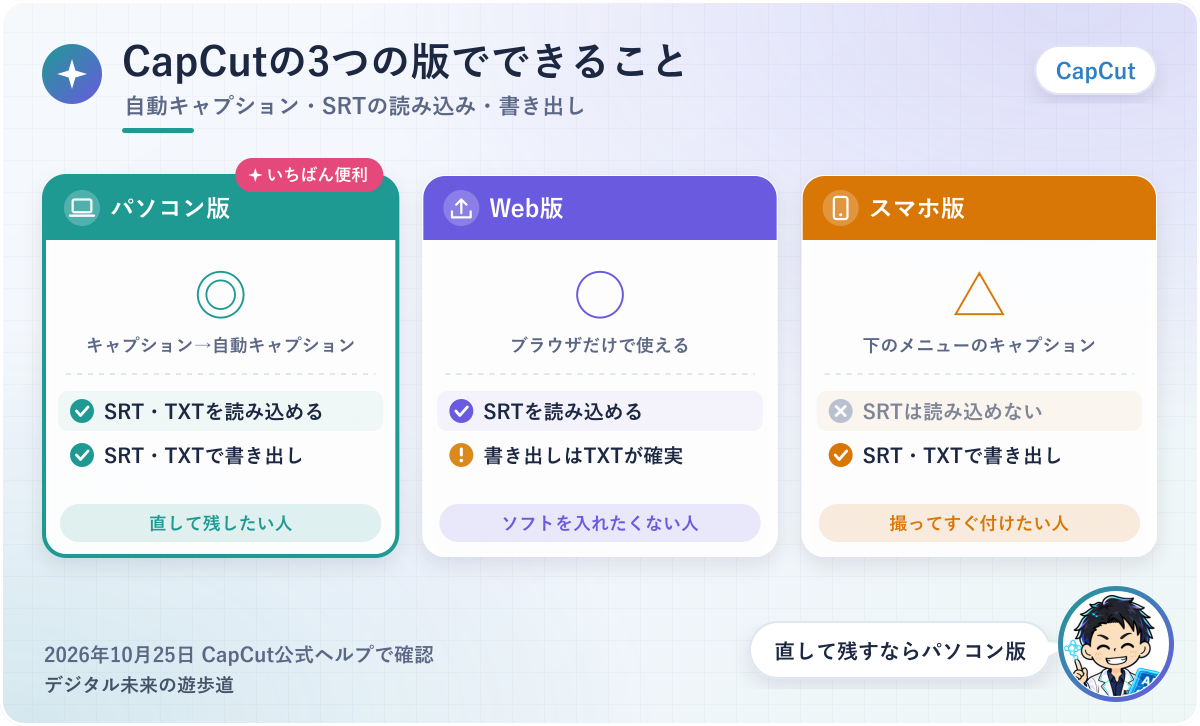
図解は仕組みを整理したオリジナルで、実際の操作画面ではありません。メニューの名前はアプリのバージョンによって変わることがあります。
CapCutの自動字幕(自動キャプション)でできること
CapCutの自動字幕は、メニューでは「自動キャプション」という名前で入っています。
何ができて、パソコン版・スマホ版・Web版でどう違うのかを、先に押さえておきましょう。
話した声を聞き取り、字幕のブロックを自動で並べる機能
 おりぶ
おりぶ1枚ずつ打つ作業が、「確かめて直す」作業に変わるんだ。
CapCutの自動キャプションは、動画の音声を聞き取って、話した内容を字幕のブロックとしてタイムラインに並べてくれる機能です。
公式ヘルプでは「字幕の認識」として案内されていて、生成したあとにタイミング・文字・見た目をそのまま編集できる作りになっているのが、その理由。
具体的には、インタビューやひとりトークの動画なら、話の区切りごとに字幕が分かれて入ります。あとは誤字を直して、見た目を整えるだけ。
テロップを1枚ずつ打ち込む作業がなくなるのが、いちばん大きな違いですね。
パソコン版・Web版・スマホ版のどれでも使える
自動キャプションは、パソコン版(Windows・Mac)、ブラウザで使うWeb版、スマホのアプリのどれにも入っています。自動で聞き取れる言語は、公式ヘルプによると30以上。
ただし、できることは版によって少しずつ違います。字幕ファイル(SRT)の読み込みはパソコン版とWeb版だけで、スマホ版は直接読み込めません。
| できること | パソコン版 | Web版 | スマホ版 |
|---|---|---|---|
| 自動キャプション | ○ | ○ | ○ |
| SRTの読み込み | ○(SRT・TXT) | ○(SRTだけ) | ×(2026年時点) |
| 字幕の書き出し(SRT・TXT) | ○ | △(失敗したらTXTで) | ○ |
手打ちのテロップと比べると、時間はどれくらい減る?
私は以前、20分の動画のテロップを手打ちで入れていて、2〜3時間かかっていました。
字幕ファイル(SRT)を作ってCapCutに読み込むようにしてからは、それが数分で終わります。
自動キャプションも、文字を打つのではなく「直すだけ」になる点は同じ。どれくらい減るかは、動画の長さと話し方で変わってきます。
自動キャプションは、15秒くらいの短い動画で使ったことがある、という程度。改行の位置はどうしてもおかしくなるため、直す所はそこそこ出ました。
【パソコン版】CapCutの自動キャプションのやり方
ここからは、パソコン版での手順です。
字幕を直したり書き出したりする作業はパソコン版がいちばん楽なので、5分を超えるような動画ならこちらが向いています。
STEP1 動画を読み込んでタイムラインに置く
CapCutを開いて新しいプロジェクトを作り、字幕を付けたい動画を読み込みます。
読み込んだ動画をタイムラインにドラッグして置けば、準備はおしまい。BGMを入れる予定があるなら、字幕を作るまでは入れずにおくと、声を聞き取りやすくなります。
STEP2 「キャプション」→「自動キャプション」で生成する
 おりぶ
おりぶメニューの名前はバージョンで変わるから、「キャプション」を目印に探してみて。
左側のツールバーにある「キャプション」を開き、「自動キャプション」で音声と言語を選んで「生成」を押します。
生成の前に言語を選ぶのは、話している言語と設定が違うと、字幕がうまく作られないのが理由です。
具体的には、日本語の動画なら言語を「日本語」にして「生成」を押すと、話の区切りごとに字幕のブロックがタイムラインに並びます。
「キャプション」が見つからないときは、上の「テキスト」の中に「自動キャプション」や「自動字幕」がないか探してみてください。解説記事によっては、この並びで書かれていることもあります。
STEP3 誤字と出るタイミングを直す
字幕ができたら、最初から再生しながら、誤字と字幕の出るタイミングを確かめます。
自動キャプションは音声を聞き取って作るため、人の名前やツール名、数字、早口のところは聞き間違えやすいのが弱点。
具体的には、字幕のブロックをクリックすれば文字をその場で書き換えられ、ブロックの端をドラッグすれば出る時間を前後に動かせます。
見た目は1枚目でフォントや色を決めてから、全部の字幕にそろえると早く終わりますよ。
【スマホ版・Web版】自動キャプションのやり方
スマホで撮ってすぐ字幕を付けたいときや、パソコンにCapCutを入れていないときは、スマホ版かWeb版を使います。
どちらも「キャプション」から「自動キャプション」へ進む流れで、パソコン版と大きくは変わりません。
スマホ版は下のメニューの「キャプション」から
スマホのアプリでは、編集画面の下に並ぶメニューから「キャプション」をタップするところから。
スマホ版は字幕ファイル(SRT)を直接読み込めないので、ほかのツールで作った字幕を使うならパソコン版かWeb版に切り替えます。
- 動画を読み込んで、新しいプロジェクトを作る
- 下のメニューの「キャプション」をタップ
- 「自動キャプション」を選び、言語を確かめて「生成」
- 字幕をタップして、文字やタイミングを直す
Web版はブラウザだけで使える
 こはな
こはなインストールしなくていいのは、気楽ですね。
Web版はアプリを入れずに、ブラウザでCapCutにログインして使います。
左のパネルの「キャプション」→「自動キャプション」→「認識」と進み、言語を選んで「生成」を押す流れ。
パソコン版と同じ「キャプション」から始まる作りになっているおかげで、一度覚えればどちらでも迷いません。
具体的には、CapCut公式の解説で、トップの「AIキャプション」から動画を上げる方法も紹介されています。そちらは20分以内の動画が対象と書かれているので、長い動画は通常の編集画面から作ってください。
Web版は字幕ファイルの読み込みにも対応していますが、読み込めるのはSRTだけです。
CapCutの自動キャプションは無料?回数の上限と有料版
「CapCutの自動キャプションが有料になった」という話を見かけて、不安になった人もいるかもしれません。
公式に書かれていることと、書かれていないことを分けて整理します。
公式は「無料」と案内している。回数の上限は書かれていない
 おりぶ
おりぶ記事によって「月2回」「月5回」と、言っていることがバラバラなんだよね……。
CapCut公式の文字起こしツールのページでは、動画の文字起こしは無料で、追加料金はいらないと案内されています。
いっぽうで、自動キャプションの回数の上限は、公式ヘルプにも料金ページにも見当たりませんでした(2026年10月25日確認)。
具体的には、解説記事では「無料は月2回まで」「月5回まで」「Web版は制限なし」と書き方が割れていて、どれも公式の資料は示されていない状態です。
このため、この記事では回数を言い切らず、自分の画面に出る表示で確かめる方法をすすめています。
Proのマークや上限の案内が出たら、無料の枠を超えたサイン
使っている途中で、自動キャプションのボタンにProのマークが付いたり、上限やアップグレードの案内が出たりしたら、無料で使える範囲を超えたと考えてください。
無料の枠は公式に書かれておらず、使う環境によって表示が違うという報告もあるため、ほかの人の「何回まで」より自分の画面のほうが確かです。
具体的には、パソコン版でProのマークが出たらWeb版で表示が変わるかを見る、長い動画が続くなら別のツールで字幕ファイルを作って読み込む、といった切り替え方があります。
Proにするのは、そのあとで決めても間に合いますよ。
ちなみに私はCapCutのProプランを使っているので、無料の枠で出る表示は、自分の画面では確かめていません。
CapCut以外の字幕ソフトも比べたいときは、Vrewの料金と使い方をこちらにまとめています。
CapCut Proの料金(公式ページの表示)
CapCutの料金ページでは、Proは月2,700円・年21,800円と表示されています(2026年10月25日時点。ログインすると最終の料金が出る参考価格)。
Proには毎月800のAIクレジットやプレミアムのテンプレートなどが含まれますが、自動キャプションの回数がどう変わるかは、料金ページには書かれていないのが現状です。
自動キャプションのためだけにProにするなら、先に無料の範囲で足りないかを試してからでも遅くありません。スマホのアプリから申し込むときは、払う前に申し込み画面の金額も確かめてくださいね。
自動キャプションができない・使えないときの対処法
自動キャプションのボタンが押せない、押しても字幕が出ない、というときは、原因をひとつずつ消していくのが近道です。
確かめる順番を図にまとめたので、上から見ていってください。
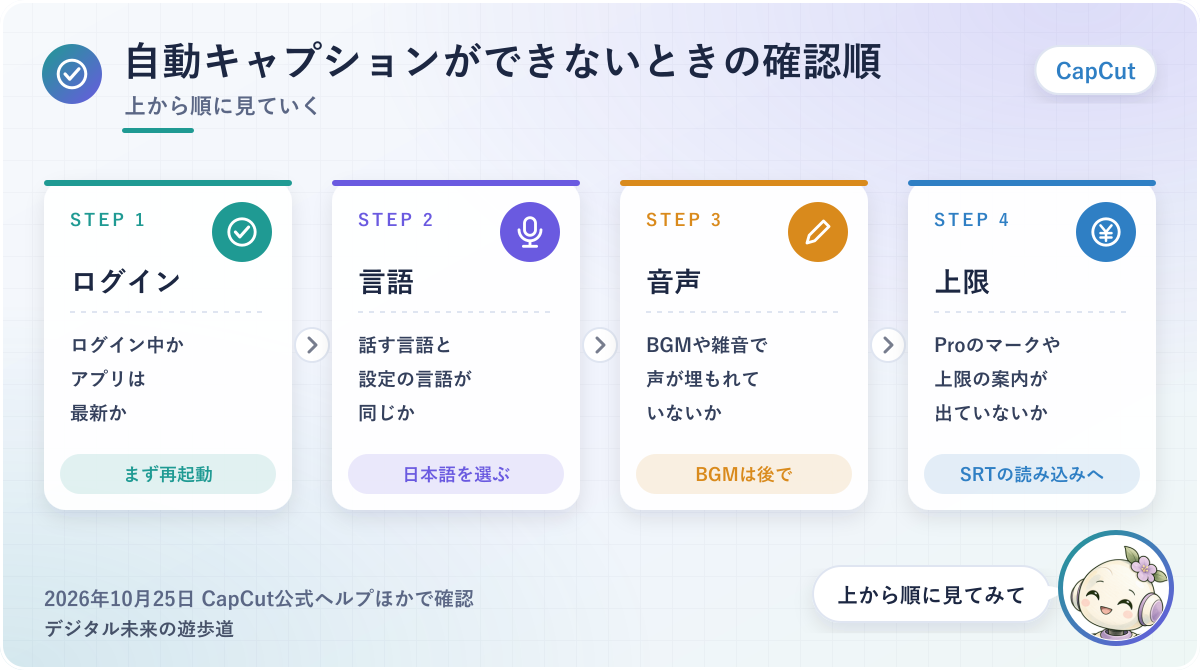
ボタンが押せない・何も起きない(ログインと最新版)
まずは、CapCutにログインしているか、アプリが最新版かを確かめてください。
自動キャプションの不具合は、通信が不安定なときや、古いバージョンのままのときに起きやすいとされているためです。
具体的には、アプリを一度閉じて開き直す、パソコンやスマホを再起動する、それでもだめならアップデートする、の順で試すと切り分けやすくなります。
公式ヘルプでも、字幕の書き出しがうまくいかないときの対処として、最新版への更新が挙げられていますよ。
字幕がおかしい・ほとんど出ない(言語と音声)
 こはな
こはなBGMが大きいと、声が埋もれちゃうんですね。
話している言語と、生成のときに選んだ言語が同じかを、まず確かめてください。
CapCutは選んだ言語として音声を聞き取るため、日本語の動画で別の言語を選んでいると、字幕がほとんど出ない・意味の通らない字幕になる、といったことが起こります。
BGMや雑音が大きい動画も、声が聞き取りにくくなって精度が落ちがち。具体的には、BGMを先に入れてから字幕を作ると、音楽が重なった部分だけ字幕が抜けることがあります。
BGMは字幕を作ったあとに入れる、という順番にするだけでも変わりますよ。
字幕が少しずれる・区切りが変なとき
字幕の出るタイミングが少しずれる、1枚の字幕が長すぎる、といったことは、自動で作るとどうしても起こります。
少しのずれなら、タイムラインで字幕のブロックの端を動かして合わせればOK。区切りが変なところは、2枚の字幕の文字を1枚にまとめたり、分けたりして直してください。
ちなみに、私がSRTを読み込んで字幕を入れるときも、ずれは今もそれなりに出るのが正直なところ。
そのため、字幕の文言とタイミングを別のAIに入れて整え直してから使っています。
回数を気にせず字幕を入れたいなら、SRTを読み込む方法も
自動キャプションの回数が気になる、長い動画にまとめて字幕を入れたい、という場合は、別のツールで字幕ファイル(SRT)を作ってCapCutに読み込む方法があります。
CapCutのパソコン版とWeb版はSRTの読み込みに対応していて、読み込むと時間に合わせて字幕のブロックが自動で並ぶおかげで、配置の手間がかかりません。
具体的には、文字起こしツールのNottaで動画の音声を文字にして、字幕用テキスト(.srt)で書き出し、CapCutの「キャプション」→「キャプションの追加」から読み込む流れ。Nottaの書き出しは、プレミアムプラン以上の機能です。
SRTの中身や読み込みの細かい手順は、SRTファイルとは?作り方・開き方とCapCutで字幕にする手順にまとめました。

自動キャプションの字幕をテキスト(SRT・TXT)で書き出す
CapCutで作った字幕は、動画に焼き付けるだけでなく、テキストのファイルとして取り出すこともできます。
動画の文字起こしを文章で残したいときや、YouTubeに字幕ファイルとして上げたいときに便利です。
パソコン版は「キャプションのエクスポート」を選ぶ
書き出しの画面で「ビデオのエクスポート」ではなく「キャプションのエクスポート」を選び、形式をSRTかTXTにします。
CapCutの公式ヘルプが、字幕を書き出せないときにまずこの選び方を確かめるよう案内しているためです。
具体的には、SRTを選べば番号・時間・文字が入った字幕ファイルになり、TXTを選べばふつうのテキストファイルとして保存されます。
文章として読み返したいならTXT、ほかの編集ソフトやYouTubeで字幕に使うならSRT、と使い分けると迷いません。
書き出せるのは、自動キャプションで作った字幕だけ
書き出せるのは「自動キャプション」で作った字幕だけで、テキストの機能で手入力した文字は対象外です。
公式ヘルプにも、この条件がはっきり書かれています。スマホ版も「ビデオエクスポート」のチェックを外して「キャプションエクスポート」だけを選べば、SRTかTXTで書き出せる仕組み。
文字化けしたら「UTF-8(BOMなし)」で保存し直す
書き出したSRTを開いたら日本語が読めない文字になっていた、というときは、文字コードの問題です。
公式ヘルプでは、UTF-8(BOMなし)に変換すること、保存先は英数字だけのフォルダにすることがすすめられています。メモ帳なら「名前を付けて保存」の画面で文字コードを選べるので、ここで直すのが手軽です。
CapCutの自動キャプションでよくある質問
最後に、CapCutの自動キャプションでよく聞かれる疑問をまとめました。
いずれも2026年10月25日時点のCapCut公式ヘルプをもとにしています。画面や機能は変わりやすいので、使う前にアプリの表示も確かめてくださいね。
英語の動画にも使える?
自動キャプションは30以上の言語に対応していると、公式ヘルプに書かれています。
英語の動画なら、生成の前に言語を英語に切り替えてから「生成」を押してください。
スマホで撮った動画に、ほかのツールで作った字幕を付けたい
スマホ版のCapCutは字幕ファイルを直接読み込めないため、パソコン版かWeb版で読み込んでプロジェクトを保存し、クラウドの同期でスマホから開く流れです。
このやり方は、CapCutの公式ヘルプでも案内されています。
自動キャプションの精度はどれくらい?
精度の数字は、公式には出ていません。
静かな場所ではっきり話した動画ほど正確になり、名前・数字・早口は聞き間違えやすい、というのが多くの解説で共通する見方です。公開する前に、すべての字幕を一度は目で確かめてください。
- ログインしていて、アプリは最新版か
- 言語の設定が、話している言語と同じか
- BGMは字幕を作ったあとに入れる
- Proのマークや上限の案内が出ていないか
- 名前・数字・早口のところを目で確かめたか
参考にした公式情報(2026年10月25日確認)
- CapCut公式ヘルプ「字幕を認識する方法」(2026年1月時点の内容)
- CapCut公式ヘルプ「字幕をインポートする方法は?」
- CapCut公式ヘルプ「キャプションがエクスポートできないのはなぜ?」
- CapCut公式「CapCutで瞬時に字幕を追加する方法」
- CapCut公式「動画の文字起こし」ツールページ
- CapCut 料金プラン
- Notta ヘルプセンター「文字起こしデータをダウンロードする」
- Notta 料金プラン
字幕ではなく文章として文字にしたいときの道具は、こちらの記事で比べています。