
 こはな
こはな録音したファイルをNottaで文字にしたいんですが、取り込んだ後は何をすればいいですか?
 おりぶ博士
おりぶ博士音声を選んで文字起こししたら、誤変換を直して保存する流れだよ。パソコン版の順番を一緒に確認しよう。
取材や打ち合わせの録音を、聞き直しながら全部入力するのは大変ですよね。
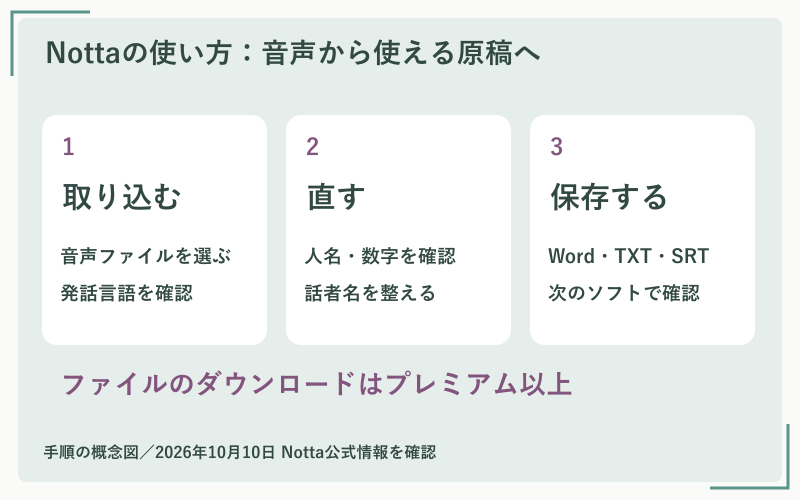
Nottaの基本は「音声を取り込む → 文字を確認・修正する → 使う形式で保存する」の3段階です。
- Web版で録音済みの音声を文字起こしする手順
- 誤変換や話者名を修正する方法
- Word・TXT・SRTの使い分けと、操作に困ったときの確認先
本記事はNotta公式ヘルプをもとにした操作ガイドです。スマホアプリやデスクトップ専用アプリでは、表示や操作が異なる場合があります。
2026年10月10日確認。図解は手順を整理したオリジナルです。操作画面のスクリーンショットには撮影日を添えています。文字起こし精度の実測結果は含みません。
Nottaの使い方|最初に準備するものと作業の流れ
録音した音声はあるけれど、どこから文字にすればいいのか迷いますよね。
今回はパソコンのブラウザで使うWeb版を対象に、録音済みファイルを扱う流れを説明します。
アカウントと、確認用の短い音声ファイルを用意する
初回は、内容を把握している短い音声で操作を試しましょう。
手順の確認と、認識結果のチェックを同時に進めやすいためです。
たとえば自分で1〜2分話した録音なら、変換の間違いにも気づきやすいですよ。
Notta公式サイトから新規登録またはログインし、パソコンで再生できる素材を用意してくださいね。
出典:Notta公式・パソコンでの使い方(2026年10月10日確認)
文字起こし・修正・書き出しをひと続きで考える
文字が表示されたら、使える状態に整えるところまで進めましょう。
人名や数字の誤変換が残ったままでは、原稿や字幕にそのまま使いにくくなるからです。
たとえば取材記事なら発言内容の確認、動画用なら字幕の表示タイミングまで見ると、次の作業に渡しやすくなります。
まずは下の流れを押さえてから、実際の操作に進みましょう。
音声ファイルをNottaに取り込んで文字起こしする
音声を文字にする入口は、ホーム画面のアップロードです。
これから録音する機能と取り違えず、保存済みのファイルを選びましょう。
「アップロード」から音声・動画ファイルを選ぶ
Web版のホームで「アップロード」を開き、対象のファイルを選択します。

録音済みデータは、この入口から取り込めるためです。
たとえばパソコンに保存したMP3なら、選択画面へドラッグするか、ファイル選択から指定できます。
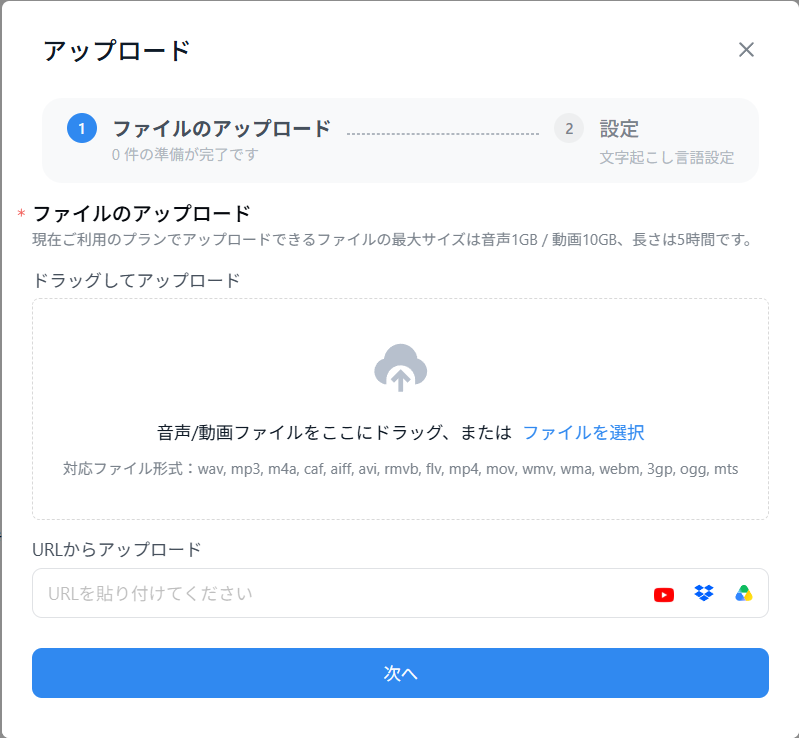
- ホーム画面の「アップロード」を開く
- 音声または動画ファイルを選択する
- 選択を確認して「次へ」に進む
出典:ローカルファイルのインポート(2026年10月10日確認)
発話言語と話者識別を設定して処理を始める
アップロード前に、音声で話している言語を指定しましょう。
日本語の音声を扱うなら日本語を選び、複数人の会話では話者識別の設定も確認します。
設定後にアップロードを実行し、処理状況を確認してくださいね。待ち時間は素材の長さや話者識別の有無で変わります。
ここまでの手順は、公式ヘルプに沿った案内です。表示位置や名称は更新で変わる場合があるため、画面が異なるときは上の公式手順も参照してください。
文字起こし結果を編集する|誤変換と話者名を整える
処理が終わったら、対象のノートを開いて内容を確認します。
読みやすさだけでなく、録音された発言と意味が合っているかを見ていきましょう。
編集モードを開き、人名・数字から確認する
文字起こしエリアをダブルクリックするか、「文字起こしを編集」をオンにして修正します。
確認する順番を決めておくと、重要な間違いを見落としにくくなるためです。
たとえば納期の日付や金額、相手の名前を先に確認し、その後に句読点や読みやすさを整えると進めやすいですよ。
自動保存の表示を確かめ、接続が不安定なときは修正内容が残っているかも確認しましょう。
出典:文字起こしデータの編集(2026年10月10日確認)
誰の発言か分かるように、話者を割り当てる
会話の記録では、文章と合わせて話者名も確認しましょう。
同じ文でも誰の発言かによって、確認先や意味合いが変わるからです。
たとえば質問者と回答者が逆になっていたら、表示された話者名をクリックし、適切な話者を選び直します。
一覧にない名前は追加でき、既存の名前は編集アイコンから変更可能です。録音・文字起こし処理が終わってから操作してくださいね。
出典:話者を管理する(2026年10月10日確認)
こはな文字が出たら完成だと思っていました。名前や数字の確認も必要なんですね。
おりぶ博士うん。大事な箇所を先に見直すと、その後の原稿づくりも進めやすいよ。
編集した文字起こしを保存する|Word・TXT・SRTの選び方
文字を整えたら、次に使うソフトや渡す相手に合わせて保存します。
ファイルとしてのダウンロードは、プレミアム以上と必要な権限が対象です。
ダウンロード画面で形式と出力内容を選ぶ
ノート右上のダウンロードから、必要な形式と項目を選びましょう。
渡したい内容によって、適したファイルが異なるためです。
たとえば原稿の修正を続けたいならWord、装飾のない文章ならTXT、字幕の素材ならSRTが候補になります。
| 用途の例 | 形式の候補 |
|---|---|
| 原稿をWordで整える | DOCX |
| 文章を別ツールで扱う | TXT |
| 字幕データとして使う | SRT |
- ノートのダウンロードアイコンを開く
- ファイル形式と、話者・経過時間など必要な項目を選ぶ
- ダウンロードを実行し、保存したファイルを開いて確認する
出典:文字起こしデータをダウンロードする(2026年10月10日確認)
字幕用SRTは、動画に重ねてから最終確認する
SRTを書き出した後は、動画と合わせて見直しましょう。
テキストを修正しても、元の音声の時間情報が自動で変わるわけではないからです。
たとえば長い発言を短く書き直した場合は、字幕が表示される長さや切り替わるタイミングを見てみましょう。
取り込み先の編集ソフトで、文字数・改行・音声とのずれを確認すると安心ですね。
出典:テキスト編集と時間データの注意点(2026年10月10日確認)
Nottaがうまく使えないときに確認すること
途中で止まってしまっても、すぐにファイルを何度も送り直す必要はありません。
どの段階で困っているのかを分けると、確認する場所が見えてきます。
アップロードできない場合は、形式・容量・残り枠を見る
ファイルの条件と、アカウントの利用状況を順に確認しましょう。
拡張子が対応していても、容量やデータの作られ方が原因で処理できない場合があるためです。
たとえばMP3で失敗したら、まずパソコンで正常に再生できるかを見て、その後に容量・長さを確かめると原因を絞りやすいですよ。
| 確認する点 | 見直す内容 |
|---|---|
| 素材 | 対応形式か/元ファイルを再生できるか |
| 大きさ・長さ | 音声は1GB以内・5時間以内、動画は10GB以内・5時間以内が基本。話者識別時は3時間の制限も確認 |
| 利用枠 | 文字起こし時間とファイル取り込み件数 |
| 通信・環境 | 回線の安定性と対応ブラウザ |
出典:アップロードできない場合の対処法(2026年10月10日確認)
ファイルの受付条件と、プランごとに全文を確認できる範囲は別です。無料プランの制限も合わせて見てくださいね。
修正できない・保存できない場合は、権限とプランを確認
編集やダウンロードができない場合は、操作方法に加えて権限も確認しましょう。
共有されたノートでは、閲覧できても編集や出力が許可されているとは限らないためです。
たとえば自分のノートは直せるのに共有ノートだけ直せないなら、共有元に編集権限を確認するのが近道になります。
ファイル出力が必要な場合は、Nottaの料金とプランの選び方も参考にしてくださいね。
出典:編集に必要な権限(2026年10月10日確認)
出典:ダウンロードの利用条件(2026年10月10日確認)
Nottaの使い方でよくある質問
ここでは、初めての作業で迷いやすい疑問をまとめます。
ひとつのファイルで一連の流れが分かれば、必要な使い方から広げていけますよ。
無料でも同じ手順で試せる?
取り込みや編集は無料プランでも利用できますが、通常のフリーには1回3分などの制限があります。
ダウンロードはプレミアム以上が対象なので、無料で試すときは短い素材の確認・編集から始めましょう。
出典:Notta公式料金表(2026年10月10日確認)
言語を間違えたら、何度でも無料でやり直せる?
再文字起こしでは、対象データの長さに応じた時間が再度消費されると案内されています。
やり直す前に発話言語と残りの利用枠を確認すると、無駄な処理を減らせますよ。
出典:文字起こし時間と利用回数の計算方法(2026年10月10日確認)
録音済みファイルがなくても使える?
これから話す内容を文字にしたい場合は、録音・リアルタイム文字起こしを使う方法があります。
今回は録音済みファイルの手順なので、リアルタイム録音やWeb会議の設定は、それぞれの公式ガイドで確認してくださいね。
出典:Notta公式・パソコンでの使い方(2026年10月10日確認)
まとめ|Nottaは取り込み・修正・保存まで試そう
Nottaを使うときは、文字起こしが終わった後の作業も大切です。
まずは1本の短い音声で、確認から保存までの流れを押さえましょう。
最初の1本は、この順番で進める
操作に迷ったら、下のチェックリストを見ながら進めてみてくださいね。
- 音声ファイルを選び、発話言語を確認する
- 人名・数字・発言内容を録音と照合する
- 必要なら話者名を整える
- 用途に合う形式で保存し、ファイルを開いて確かめる
必要な機能が分かってからプランを選ぶ
短い素材の操作確認から始め、長い録音や出力が必要になったら有料を比較しましょう。
無料で使える範囲や料金だけでなく、自分の素材を直す手間まで含めて選ぶと判断しやすくなります。
おりぶ博士まず1本、文字を直すところまで試してみよう。原稿や字幕に渡せる形になれば、使う場面も想像しやすいよ。
自分の作業に必要な機能を確認しよう
Notta公式でプランを確認する →利用できる機能と料金は、公式ページでご確認ください。
Notta公式サイト:https://www.notta.ai/pricing
