 こはな
タイピングが遅くて、会議中にメモを打つ手元を見られるのがちょっと恥ずかしい…。今からでも速くなりますか?
 おりぶ
なるよ。指の置き方と練習の順番を変えるのが先。打つ量そのものを減らすワザもあるんだ。
タイピングを速くするいちばんの近道は、ホームポジションに指を置き、キーボードを見ずに、正確さを優先して毎日少しずつ練習することです。そこにショートカットと辞書登録を足せば、同じ文章でも押すキーの数が減ります。ショートカット・変換キー・辞書登録の手順は、2026年11月22日にMicrosoftとAppleの公式サポートで確認し、公式の説明をもとにまとめました。
この記事の結論
タイピングは、ホームポジション・見ない・正確さ優先の3つを、毎日少しずつの練習で身につけるのが近道です。そのうえでショートカットと辞書登録を使えば、打つ量そのものが減ります(2026年11月時点の公式情報)。
- 遅くなる原因は、指の担当が決まっていない・手元を見る・変換で止まる、の3つにまとまる
- WindowsもMacも、コピー・貼り付け・単語ごとに消すなどのショートカットが公式に用意されている。Microsoft IMEはF7でカタカナ、F10で英字に一発で変えられる
- よく使う長い言葉は、Microsoft IME・Macのユーザ辞書・iPhoneに登録して、短い読みで呼び出せる
仕事のメールやチャットで、打つのが遅いのが気になっている人
上位の解説記事11本を読んで共通するコツを整理し、ショートカット・変換キー・辞書登録はMicrosoft・Appleの公式サポート、練習サイトは各サイトの公式ページ(2026年11月22日確認)で確かめたものだけを書きました。
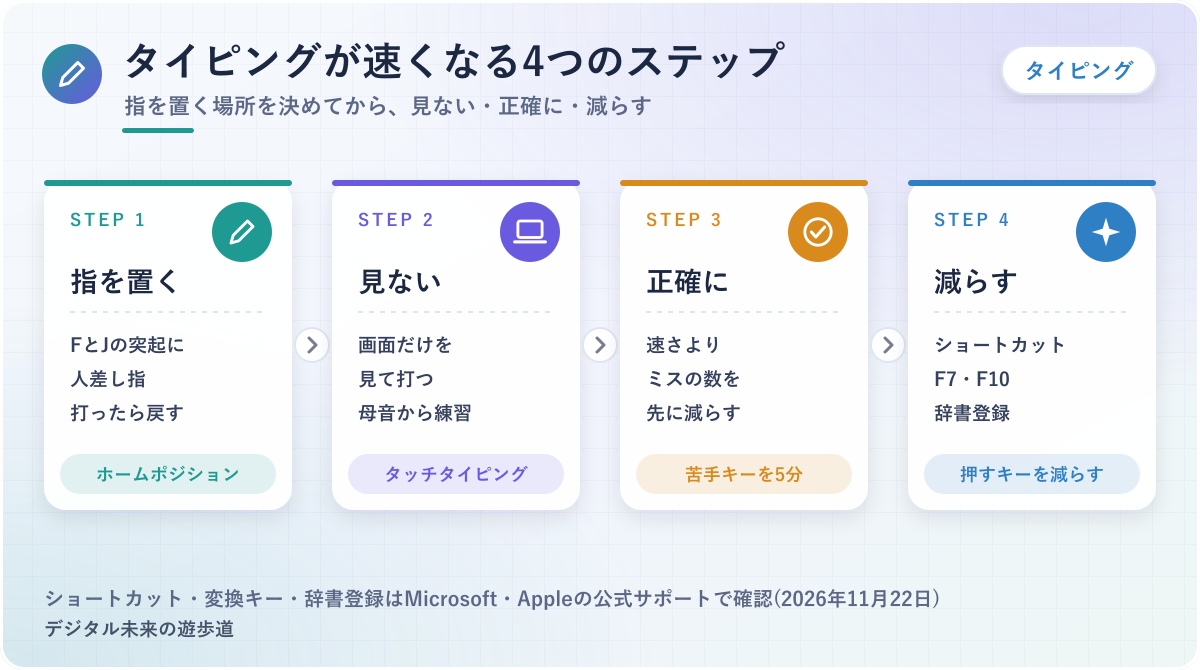
図解のショートカット・辞書登録は、2026年11月22日にMicrosoft・Appleの公式サポートで確認したものです。表示の名前はOSのバージョンで変わることがあります。
タイピングが速くなる方法|指の置き方と練習のコツ4つ
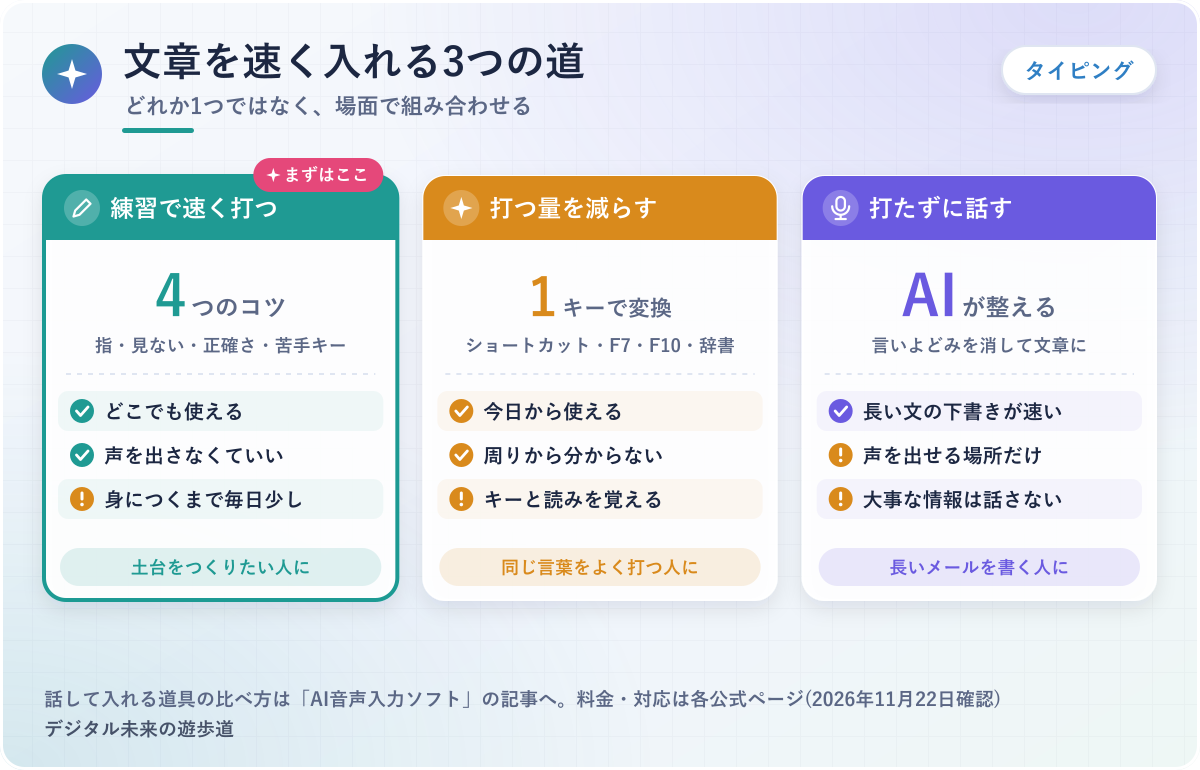
タイピングを速くする方法はたくさんあるように見えて、土台は4つだけ。ホームポジションに指を置く、キーボードを見ない、速さより正確さを取る、苦手なキーを毎日少しずつ練習する、の4つです。
上位の解説記事を11本読んでも、ほとんどがこの4つから始まっていました。ここでは、それぞれを「明日からどう練習するか」まで落としてまとめます。
ホームポジションは「FとJの突起」に人差し指を置く
おりぶ迷ったら、人差し指で突起をさわって位置を戻そう。
最初に覚えたいのは、指を置く場所(ホームポジション)を決めることです。
指の帰る場所が決まっていないと、キーを打つたびに手全体が動いて、次のキーを目で探すことになるのが理由。ホームポジションがあれば、どの指がどのキーを受け持つかが決まり、指先だけで届く範囲が広がります。
具体的には、左手の人差し指をF、右手の人差し指をJに置き、残りの指を横に並べる形。左手は小指からA・S・D・F、右手は人差し指からJ・K・L・;(セミコロン)、親指はスペースキーの上です。多くのキーボードはFとJに小さな突起があり、見なくても指先で位置を確かめられます。
キーを1つ打ったら、指をこの位置に戻す。これをくせにするのが、速く打つための最初の1歩になります。
キーボードを見ずに、画面だけを見て打つ
もう1つの土台は、手元を見ずに画面だけを見て打つことです。タッチタイピング(ブラインドタッチ)と呼ばれる打ち方ですね。
目がキーボードと画面を行ったり来たりすると、そのたびに読んでいた位置を探し直すため、時間がかかってしまいます。打ちまちがいに気づくのも遅れて、直す手間まで増えるのが困った所。
具体的には、最初は母音の「A・I・U・E・O」だけを、見ずに打つ練習から入ります。慣れたら「か行」「さ行」と子音を足していく順番が、競合の記事でもよく紹介されていたやり方でした。
分からないキーが出てきたら、手元を見るのではなく、練習サイトの画面に出るキーボードの図で位置を確かめるのがコツ。見ない時間を少しずつのばしていけば、指が場所を覚えてくれます。
速さより正確さ。ミスを減らすと結果的に速くなる
 おりぶ
速く打とうとするほど、消す回数が増えちゃうんだよね。
練習のうちは、速さより打ちまちがいを減らすことを優先してください。
打ちまちがえると、消して打ち直す手間がかかるのが理由です。焦ってミスを重ねるより、少しゆっくりでも正確に打つほうが、1つの文を打ち終えるまでの時間は短くなります。
タイピングの練習でいきなり速さを狙うのは、音ゲーでいきなり最高難度の曲を選ぶようなもの。画面いっぱいに「MISS」が並んで、上手くなる前に心のほうが先に折れます。まずはゆっくりの曲でミスなく通す、の順番がいちばんの近道です。
具体的には、練習サイトにミスの数や正しく打てた割合の表示があれば、速さの数字より先にそちらを見るようにします。ミスが減ってきてから、少しずつ速さを上げていけば十分ですよ。
苦手なキーだけを、1日5分ずつ練習する
全部のキーを同じだけ練習するより、自分がよくまちがえるキーを短く練習するほうが、伸びは早くなります。
遅さの原因は、キーボード全体ではなく、一部のキーや指の組み合わせにかたよっていることが多いためです。そこだけを集中して直せば、全体の速さも引っぱり上げられます。
具体的には、練習サイトの結果でミスの多かったキーを確かめ、そのキーを含む言葉だけをくり返し打つやり方。1日5分でも毎日続けるほうがよい、と上位の記事の多くが勧めていました。
ふだんの仕事のメールも、練習の場に変えられます。返信を打つときだけでも、ホームポジションと見ない打ち方を意識してみてください。
タイピングが遅い原因は「指・目・変換」の3つ
タイピングが遅いと感じるとき、原因はたいてい、指の使い方・目の動き・日本語の変換のどれかにあります。
自分がどこでつまずいているかが分かると、練習することもしぼれるはず。3つを順に見ていきましょう。
指の担当が決まっていない(2本指・自己流)
2本や4本の指だけで打っていると、1本の指が受け持つキーが多くなり、手ごと大きく動かすことになります。
手が大きく動くほど、次のキーの場所を目で探す回数も増えるためです。指の担当が決まっていない打ち方は、速さが伸びにくいうえにミスも出やすくなります。
ただ、自己流でも、キーを見ずにミスなく打てているなら、無理に直さなくてよいという考え方もあるんです。具体的には、直すかどうかの目安は「手元を見ないと打てないか」と「ミスが多いか」の2つ。
どちらかに当てはまるなら、ホームポジションから覚え直すほうが近道になります。
手元を見ないと打てない
キーを探すために手元を見るくせがあると、指の速さとは別の所で時間を取られます。
目を動かすたびに、画面のどこまで打ったかを探し直すことになるためです。打ちまちがいに気づくのが遅れて、まとめて消す手間も増えがち。
具体的には、「の」や「ん」のようなよく打つ文字でも、毎回ちらっと手元を見ているなら、このくせがある合図です。
このくせは、上で書いた「見ずに打つ練習」で少しずつ直していきます。最初はゆっくりで大丈夫ですよ。
変換で止まる(日本語ならではのつまずき)
 おりぶ
指は速いのに、変換の候補を探してる時間が長い人は多いよ。
日本語は、打ったあとに漢字やカタカナに変換するひと手間がある分、英語より時間がかかりがち。
指が速くても文章が進まないのは、変換の候補を探して何度もスペースキーを押しているからです。カタカナや英字に切り替えるたびに入力モードを変えているなら、そこでも時間を取られています。
具体的には、「パソコン」をカタカナにするのに候補を何回も送る、メールアドレスを打つたびに英字に切り替える、といった場面。このつまずきは、練習よりも、変換キーと辞書登録で減らせます。
やり方は、このあとの「打つ量を減らすショートカット」と「辞書登録」の見出しでまとめました。
無料の練習サイトで毎日5分|e-typing・寿司打・マナビジョン
練習は、無料のタイピング練習サイトを使うのが手軽です。上位の記事で何度も紹介されていた3つを、2026年11月22日に各サイトの公式ページで確かめました。
実力を測るならe-typing、楽しく続けるなら寿司打、基本から順に覚えるならマナビジョン、という分け方で選んでみてください。
e-typing|腕だめしで今の実力を測る
e-typing(イータイピング)は、無料で使えるタイピング練習サイトです。トップページでは、ローマ字・英語・かなの基本練習と、実力を確かめる「腕だめし」が案内されていました。
ビジネスや医療介護など、テーマ別の問題が用意されているのも特徴。仕事で使う言葉に近い文で練習したい人に向いています。
タイピング技能検定(e-typing master)の無料の模擬試験もある、とのことでした。資格を目標にすると続けやすい人は、e-typingの公式サイトをのぞいてみてください。
寿司打|流れてくるお皿の文字を打つゲーム
寿司打は、流れてくるお寿司のお皿が行ってしまう前に、画面の文字を打つゲームです。ブラウザで無料で遊べます。
くり返しの練習でも飽きにくいのは、ゲームの形にしてあるおかげです。「し」は si・shi・ci のどれで打ってもよい、と公式の遊び方に書かれていて、自分の打ち方のまま始められます。
具体的には、音を消して遊べる「静かにPlay」や、ふりがなつきの遊び方も用意されていました。音が出ないので、職場の昼休みにこっそり練習したい人にも使いやすい作りです。
動かすにはWebGLに対応したブラウザが必要で、うまく動かないときはChrome・Firefox・Edgeの最新版を試すよう案内されています。寿司打の公式サイトから、そのまま遊べるので、まずは1回試してみてください。
マナビジョン|ホームポジションから順に覚える
Benesseのマナビジョンには、無料のタイピング教材があります。ホームポジション(英字)、日本語入力(ローマ字)、英語入力と、基本から順に練習できる並びです。
国語や英語の問題を解きながら打つ教材もあり、学生向けの作りでした。パソコン専用で、スマホやタブレットには対応していないと書かれていました。
指の置き方から覚え直したい大人も、最初の数日だけ使う手はあります。入口は、マナビジョンの無料タイピング教材のページです。
打つ量を減らすショートカット|WindowsとMac
タイピングの速さは、指の速さだけで決まるわけではありません。同じ文章を作るのに押すキーの数を減らせば、それだけで仕上がりは早くなります。
その代表がショートカットキーです。WindowsはMicrosoft、MacはAppleの公式サポートに載っているものから、文章を打つときによく使うものを選びました。
まず覚えたい6つ|コピー・貼り付け・元に戻すなど
最初に覚えたいのは、コピー・切り取り・貼り付け・元に戻す・やり直す・すべて選ぶの6つです。
同じ言葉や文を打ち直す代わりに、コピーして貼り付ければ一瞬で済むのが理由。打ちまちがえても、元に戻すキーなら消す手間すらかかりません。
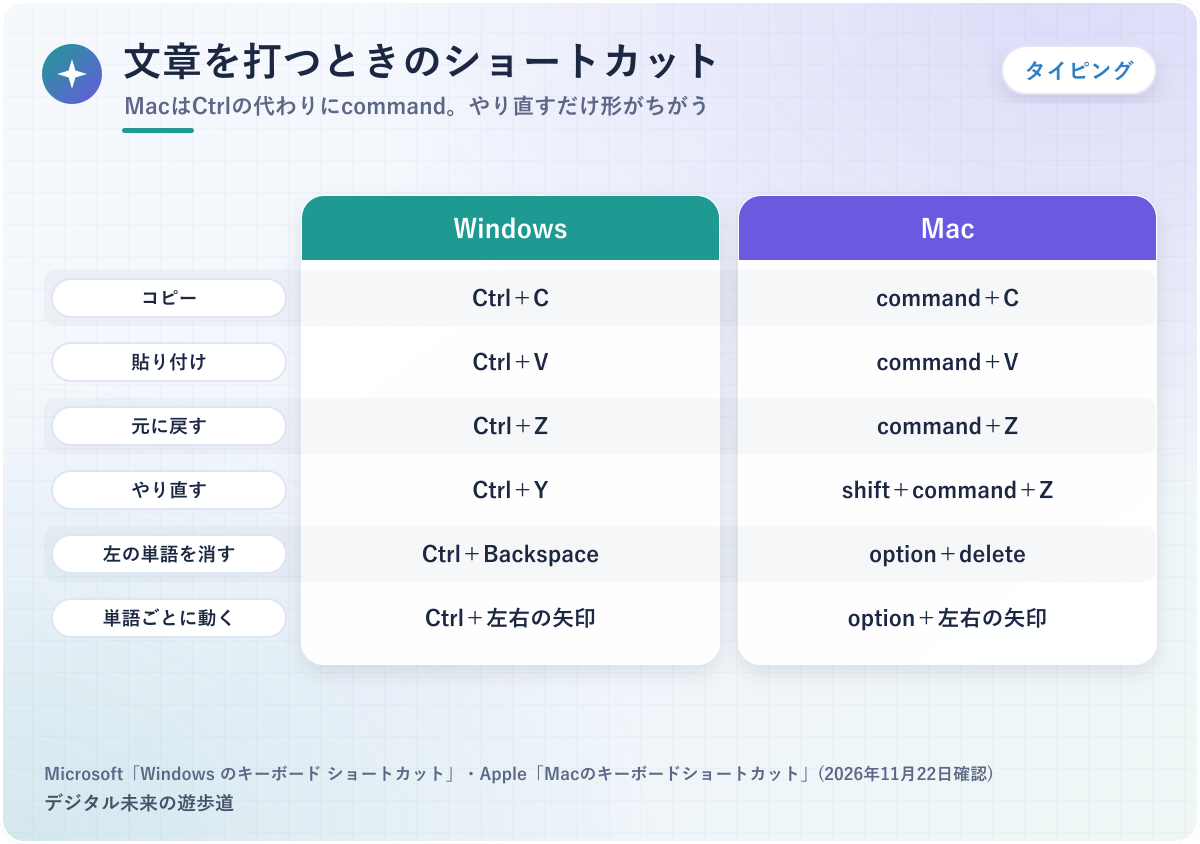
具体的には、前に送ったメールの決まった言い回しをコピーして貼り付け、ちがう所だけ打ち直す使い方。WindowsとMacのキーの対応は、下の表のとおりです。
MacはWindowsのCtrlの代わりにcommandキーを使う、と覚えておけば、ほとんどそのまま置きかえられます。やり直すだけは形がちがうので注意してください。
| やりたいこと | Windows | Mac |
|---|---|---|
| コピー | Ctrl+C | command+C |
| 切り取り | Ctrl+X | command+X |
| 貼り付け | Ctrl+V | command+V |
| 元に戻す | Ctrl+Z | command+Z |
| やり直す | Ctrl+Y | shift+command+Z |
| すべて選ぶ | Ctrl+A | command+A |
Microsoft「Windows のキーボード ショートカット」・Apple「Macのキーボードショートカット」より(2026年11月時点)。
単語ごとに消す・動く|Ctrl+Backspaceとoption+delete
打ちまちがいを消すとき、Backspaceを何回も押す代わりに、単語ごとにまとめて消すキーがあります。
Windowsでは「Ctrl+Backspace」でカーソルの左の単語を消し、「Ctrl+左右の矢印」で前後の単語の先頭へ動けると、Microsoftの公式ページに書かれていました。「Ctrl+Shift+矢印」なら、同じ範囲を選ぶこともできます。
Macでは「option+delete」でカーソルの左の単語を消し、「option+左右の矢印」で単語の先頭や末尾へ動く、というのがAppleの説明です。日本語の文は英語ほど単語の区切りがはっきりしないので、消しすぎたら元に戻すキーで戻せば大丈夫。
Windowsキー+Vで、前にコピーしたものを呼び出す
Windowsには、前にコピーしたものをあとから選んで貼り付けられる「クリップボードの履歴」があります。
履歴を使う理由は、ふつうの貼り付けだと最後にコピーした1つしか出せないから。履歴が使えれば、住所・会社名・定型文などを何回もコピーし直さずに済みます。
具体的には、Windowsキー+Vを押すと、クリップボードが開いて、前にコピーしたものから選べる形。ただし公式ページでは、クリップボードの履歴は最初の設定では無効になっていると書かれていて、使う前にオンにする必要があります。
パスワードのような見られたくない文字をコピーしたあとは、履歴に残っていないかも気にしておくと安心ですよ。
カタカナと英字はF7・F10で一発変換(Microsoft IME)
カタカナや英字は、変換の候補を探すより、ファンクションキーで一発で変えるほうが速くなります。
Microsoft 日本語 IMEの公式ページで、F6からF10に変換の役目が決められているためです。F6はひらがな、F7は全角カタカナ、F8は半角カタカナ、F9は全角英数字、F10は半角英数字。
具体的には、「ぱそこん」と打ってF7を押せば「パソコン」に、日本語のまま「gmail」と打って「gまいl」になってしまっても、F10を押せば「gmail」に直せます。入力モードを切り替える手間が、1回のキーで済むわけです。
入力の途中で先に候補を出す「予測入力」もあり、いらない候補はCtrl+Deleteで消せると書かれていました。Macの日本語入力にも変換のキーはありますが、この記事ではWindowsの公式ページで確かめたものだけ載せています。
よく使う言葉は辞書登録|Windows・Mac・iPhone
毎日のように打つ長い言葉は、辞書に登録しておくと、短い読みで呼び出せます。メールのあいさつ、会社名、取引先の担当者の名前などが向いている言葉。
登録の仕方は、Windows(Microsoft IME)・Mac・iPhoneで少しずつちがいます。公式サポートに書かれている手順をまとめました。
Windows(Microsoft IME)はIMEのアイコンを右クリック
Windowsでは、タスクバーの右にあるIMEのアイコン(「あ」や「A」の表示)を右クリックし、単語の追加を選びます。
Microsoftの公式ページでは、設定アプリのMicrosoft IMEの設定から「ラーニングと辞書」を開き、ユーザー辞書ツールを起動する方法も案内されていました。登録した言葉を見直したり消したりするときは、こちらのほうが一覧で見やすい作りです。
登録の画面では、「単語」に呼び出したい言葉を、「よみ」に短い読みを入れて登録します。表示の名前はWindowsのバージョンで少し変わることもあるので、画面の表示に合わせて読みかえてください。
Macは入力メニューの「ユーザ辞書を編集」
 おりぶ
Macで登録した言葉は、同じApple AccountのiPhoneでも使えるよ。
Macでは、日本語入力に切り替えてから、メニューバーの入力メニューで「ユーザ辞書を編集」を選びます。
Appleの公式ページの手順は、下のとおり。読みは32文字まで、変換後の語句は64文字までと決まっています。
同じApple Accountでサインインしているほかの機器にも、ユーザ辞書は自動で反映されると書かれていました。Macで登録した定型文を、iPhoneでもそのまま呼び出せるということです。
- 日本語入力に切り替える
- メニューバーの入力メニューから「ユーザ辞書を編集」を選ぶ
- 追加のボタンを押し、「入力/読み」にひらがなの読みを入れる
- 「変換/語句」に呼び出したい言葉を入れて「追加」を押す
iPhoneは「設定」→「一般」→「キーボード」→「ユーザ辞書」
iPhoneやiPadでは、「設定」アプリの「一般」→「キーボード」→「ユーザ辞書」に、登録した言葉がまとまっています。
Appleの公式ページでも、Macのユーザ辞書の中身をiPhoneやiPadで確かめる場所として、この順番が案内されていました。スマホのフリック入力が遅くて困っている人こそ、ここに定型文を入れておくと楽になります。
パソコンとスマホで同じ読みを使うようにしておけば、どちらで打っても同じ言葉が出せて迷いません。
何を登録する?読みは短く、決まりを1つ作る
登録する言葉は、毎日打つのに長いものから選ぶのが効きめの大きい選び方です。
1日に何回も打つ言葉ほど、短い読みに置きかえたときに減るキーの数が多いのが理由。めったに使わない言葉まで登録すると、読みを思い出せずにかえって止まってしまいます。
具体的には、「おせ」で「いつもお世話になっております」、「よろ」で「よろしくお願いいたします」、会社名の頭の2文字で正式な社名、といった登録。読みは「あいさつは頭の2文字」のように決まりを1つにしておくと、忘れにくくなります。
パスワードや口座番号のような大事な情報は、辞書に登録しないでください。
打たずに話す「AIタイピング」という方法も
「aiタイピング」で調べると、AIが問題を作るタイピング練習アプリと、話した言葉をAIが文章に整えて入れるツールが、まざって出てきます。ここで紹介したいのは後のほう、打たずに話して入れる道です。
練習で速くするのとは別に、打つこと自体を減らすという考え方。ツールのくわしい比べ方は別の記事に任せて、ここでは考え方と使い分けだけを短くまとめます。
AIタイピングは2つの意味で使われている
「AIタイピング」という言葉は、AIを使ったタイピング練習と、AIを使った音声入力の、2つの意味で使われています。
練習のほうは、AIが毎回ちがう問題文を作ってくれるタイプのアプリで、飽きずに練習を続けたい人向け。もう一方は、キーボードの代わりに話して、AIが文章に整えて入れてくれる道具です。
この記事のここから先は、後の「話して入れる」ほうの話。速く打つ練習と、話して入れる道具は、どちらか1つを選ぶものではなく、場面で使い分けるものだと僕は考えています。
話した言葉を整えて入れる道具|TypelessとAqua Voice
おりぶ「えーと」まで文字にならないのが、ふつうの音声入力とのちがいだよ。
話して入れる道具の中でも最近よく名前が出るのが、TypelessとAqua Voiceです。
どちらも、話した言葉を文字にして、いまカーソルがある場所に入れてくれる作りのため、メールでもチャットでも使えます。Typelessの公式ページでは「えーと」のような言葉やくり返しを消して文章に整える、と説明されていました。
具体的には、Typelessは公式サイト(typeless.com)でMac・Windows・Linux・iPhone・Android、Aqua Voiceは公式サイト(aquavoice.com)でMac・Windows・iPhone・Androidに対応と案内されています。どちらも無料のプランから始められる、と2026年11月22日の料金ページに書かれていました。
WindowsやMacに最初から入っている音声入力も含めた料金・無料の範囲・データの扱いの比べ方は、下の記事にまとめています。TypelessとAqua Voiceの料金や使い方は、それぞれ1本の記事にもまとめました。
打つ所と話す所を分けて使う
話して入れる道具を使うなら、打つ所と話す所を分けておくのがおすすめのやり方です。
話した声は、多くの道具でクラウド(ネットの向こうのサーバー)に送って文字にする仕組みになっているのが理由。人に聞かれたくない言葉や、外に出したくない情報まで声にするのは避けたい所です。
具体的には、長いメールの下書きやアイデアのメモは話して入れ、パスワードやお客さまの情報、社外に出せない数字はキーボードで打つ、という分け方。オフィスのように声を出しにくい場所では、結局キーボードの出番になります。
打つ力をきたえておくことは、話して入れる道具を使う人にもむだになりません。両方使える人が、いちばん速く文章を仕上げられるはずですよ。
タイピングが遅いのが気になる人のよくある質問
最後に、タイピングが遅いことで悩んでいる人がよく調べている疑問に、短く答えます。
気になる所だけ読んでもらえれば大丈夫です。
タイピングが遅いのは恥ずかしい?職場で知られずに直せる?
恥ずかしいと感じる気持ちは自然なものですが、タイピングは練習で伸びる技術です。周りに知られずに直すこともできます。
具体的には、昼休みに寿司打の「静かにPlay」で5分練習する、ふだんのメールの返信でホームポジションを意識する、といったやり方なら、練習していることは目立ちません。ショートカットや辞書登録は、使っていても周りからはまず分からないものです。
タイピングが遅いと頭が悪いの?
タイピングの速さは、指の動かし方にどれだけ慣れたかで変わる技術です。遅いのは、指の担当や見ずに打つ練習をする機会がなかっただけ、ということも多いはず。
この記事の最初の見出しの4つのコツから始めれば、練習した分だけ変わっていきます。
どのくらい練習すれば速くなる?
速くなるまでの日数は、今の打ち方や練習の量で人によってちがうため、決まった日数は言えません。
目安が欲しいなら、e-typingの腕だめしなどで週に1回だけ実力を測り、数字を書き残しておくのがおすすめです。少しずつでも伸びているのが見えると、続ける気持ちも保ちやすくなります。
スマホのフリック入力が遅いときは?
スマホは、よく使う言葉をユーザ辞書に入れておくのが手軽です。iPhoneなら「設定」→「一般」→「キーボード」→「ユーザ辞書」に登録した言葉がまとまっています。
長い文は、キーボードのマイクのボタンで話して入れる手もあるんです。スマホの音声入力の使い方は、上の比較の記事でも触れました。
ローマ字入力とかな入力、どちらがいい?
これから覚えるなら、ローマ字入力から始める人が多い打ち方です。
メールアドレスやURL、ショートカットキーなど、仕事ではアルファベットを打つ場面も多いので、英字の位置を一緒に覚えられるのがローマ字入力のよい所。すでにかな入力で速く打てている人は、無理に変えなくてかまいません。
- FとJの突起に人差し指を置き、打ったら戻す
- 手元を見ずに、画面だけを見て打つ
- 速さより、ミスの数を先に減らす
- 苦手なキーだけを、1日5分ずつ練習する
- コピー・貼り付け・元に戻す・F7・F10を使う
- よく使う長い言葉は辞書に登録する(パスワードは登録しない)
参考にした公式情報(2026年11月22日確認)
- e-typing:イータイピング
- 寿司打:寿司打
- Benesse マナビジョン:無料タイピング教材
- Microsoft公式:Windows のキーボード ショートカット、Microsoft 日本語 IME
- そのほか:Apple公式、Typeless公式、Aqua Voice公式